imt_staff

インスタグラムでフォローを外される原因5選【対処法と確認方法も紹介】

インスタグラムでフォローを外された経験はないでしょうか。

フォローを外される原因はさまざまですが、多くの方が不安な気持ちに襲われると思います。


しかし、「なんでフォローを外されたのだろう。。。」・「フォローを外されたときはどうすればいい?」など、フォローを外される具体的な理由や対処法を詳しく知りたいですよね。


ですので今回は、インスタグラムでフォローを外される原因を5つにまとめて紹介します。本記事の後半部分では、フォローを外されたかどうかのチェック方法や、対処法も紹介しますので、ぜひご参考にしてください。

本記事を読めばインスタグラムでフォローを外された原因と対処法が具体的にわかり、快適にインスタグラムを楽しめるはずです。


インスタグラムでフォローを外される原因5選

インスタでフォローを外される原因を5つ紹介します。

特にフォロワー消去やブロック・ブロック解除などが、主な原因です。


相手にフォロワー消去された

フォローする相手があなたをフォロワー消去するのが、フォローを外される大きな原因の1つです。

フォロワー消去とは、2018年にインスタグラムが導入した、ブロックせずにフォローを強制的に解除させる機能。

フォロワー消去する理由はさまざまです。


・毎日大量に投稿している・見たくない投稿が多いなど、あなたのインスタグラムの使い方が原因

・相手が鍵(非公開)アカウントにする際、フォロワーを整理するため


相手がフォロワー消去する理由は多種多様ですが、あなたのインスタグラムの使い方に対する嫌悪感やフォロワー整理などで、フォロワー消去機能が使われるケースが多いのです。


相手にブロックされたorブロック解除された

フォローする相手があなたをブロックすると、強制的にフォローが外れるうえ、相手の投稿も見られません。

ブロックされているかどうか気になる方は、フォローする相手のプロフィールを見ましょう。

「ユーザーが見つかりませんでした」・「投稿がありません」など表示されていた場合、あなたは相手にブロックされています。


また、ブロック解除されたタイミングでもフォローを外されるのが特徴。

フォロワー消去と異なり、ブロック解除はお互いにフォローしあっていない状態になるためです。


相手がアカウント消去や一時停止した

インスタグラムの仕組み上、相手がアカウント削除や一時停止すると、あなたからのフォローが外れます。

アカウント消去や一時停止したかどうかは、相手のプロフィール欄で簡単にチェックできます。

まず、相手のプロフィール欄の画像と名前を見ましょう。

画像→初期アイコン・名前→「インスタグラマー」に変更されていますと、アカウント消去や一時停止した可能性が非常に高いのです。

アカウント削除とは異なり、一時停止の場合は相手がインスタグラムを再開すると、再びあなたがフォローする状態に戻りますので、ご安心ください。


相手がフォロー管理アプリを利用している

フォロー管理アプリといった外部のアプリケーションを使用している場合、フォローを外す・外されるなどの事態が起こります。

インスタグラムと連携する外部アプリケーションは、自動的にフォローする・フォローを外すなどの機能があるためです。

相手が外部アプリケーションを使っているかどうかを質問するのも、選択肢の1つです。


インスタグラム側の不具合

インスタグラム側の不都合でフォローを外されるケースもあります。

インスタグラムの運営側は、過去に何度かフォロー数やフォロワー数が激減するトラブルを起こしたためです。

フォロー・フォロー数が数十人単位で激減するため、経験したユーザーも多いのではないでしょうか。

「インスタ フォロー 外れる」・「インスタ 不具合」などの単語でインターネットやSNS内を検索すると、同じような現象のユーザーが見つかる可能性がありますので、ぜひご活用ください。


インスタグラムでフォローを外されたか確認する方法


インスタグラムでフォローを外されたかどうかを確認する際は、フォロー管理アプリケーションの利用がおすすめ。

インスタグラム内でも確認できますが、フォロー管理アプリの方がチェック作業をスピーディーに進められるためです。


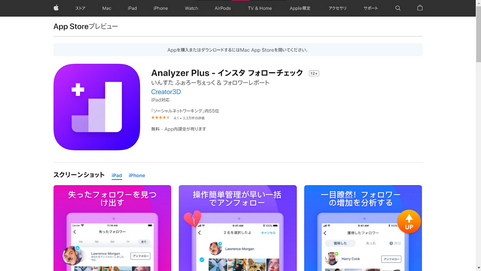
おすすめのフォロー管理アプリケーションは、Android・iOSの両方に対応したAnalyzer Plusです。

Analyzer Plusは、あなたのフォローを外したユーザーを調べられるうえ、相互フォローの有無もチェックできます。

フォロワー推移といった分析機能もありますので、インスタグラム運用にとても役立つアプリケーションですよ。


・iOSの方はこちらからダウンロード

・Androidの方はこちらからダウンロード


インスタグラムでフォローを外されたときの対処法

インスタグラムでフォローを外された場合、不安や焦りなどの気持ちになりますよね。

しかし、趣味やプライベート目的でインスタグラムを使っている方は、フォローを外されても気にしないのが最大の対処法です。

なぜなら、インスタグラムといったSNSは自由な世界であり、1人1人のユーザーが楽しむように使うのがベストなためです。


本記事の筆者もインスタグラムやツイッターなどで、30人以上からフォローを外された経験があります。

フォローを外されたとわかった瞬間は寂しい気持ちになりましたが、数分後にはまったく気にしていません。

相手にも事情がありますし、SNSを使う理由は十人十色なためです。

フォローを外した相手がまた自分をフォローする可能性も低いため、フォローを外されたことを気にしても切りがないのです。


また、普段から会う人があなたのフォローを外しても、実際に対面したときの仲がよろしければ何の問題もありませんよね。

「フォロー外されたから不安・・・」といった考えよりも、「フォロワーに関係なくSNSを楽しむぞ!」といった気持ちでインスタグラムを使ったほうが、充実感を得られますよ。


【気にしすぎ厳禁】インスタグラムでフォローを外される原因はさまざま!

インスタグラムでフォローを外される原因や対処法を解説しましたが、いかがでしょうか。

フォローを外す原因はさまざまですが、フォローを外される度に悩むとインスタグラムを楽しめないうえ、実生活に支障をきたします。

インスタグラムは日常生活を楽しむためのツールでもありますので、フォローを外された際は気にしすぎないようにしてください。

YouTubeの動画サムネイルが作れるおすすめソフト3選とその特徴

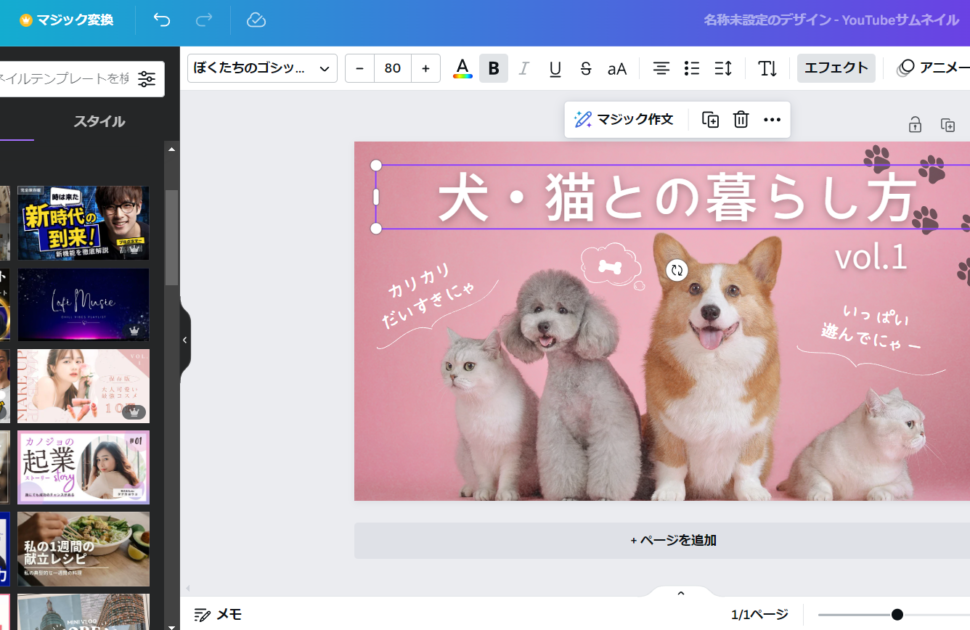
YouTubeで視聴する動画を選ぶ際、動画の内容を一枚の写真にしたサムネイルを判断基準にする方が多いのではないのでしょうか。実際に、サムネイルは動画の視聴再生回数やクリック率を左右するほど大切です。


YouTubeのサムネイルを上手に作りたい方に向けて、この記事ではサムネイルの重要性と作成時のポイントをまとめました。また、この記事の後半部分では、サムネイル作成におすすめのソフトとアプリを紹介しますので、ぜひ最後までご覧ください。


YouTubeで動画のサムネイルが重要な理由

サムネイルは、視聴者が動画をクリックするかどうかを決める判断基準になります。本やに並ぶ書籍の表紙と同じ意味がありますので、視聴者の注意を引きクリック率を高めるためには、魅力的なサムネイルにしなければなりません。:


また、一貫したスタイルや色使いのサムネイルは、チャンネルのブランドを強化し、視聴者があなたの動画を認識しやすくなります。登録者数やファンが増えるほどサムネイルの効果が高まります。


YouTubeのサムネイルを作る際のポイント

YouTubeのサムネイルを作る際のポイントをいくつかまとめました。ぜひ参考にしてください。


  • サムネイルは別途で作成する
  • 適切な画像サイズを知る
  • 動画の内容と一致させる
  • チャンネルのテーマと一体化させる


サムネイルは別途で作成する

動画のワンシーンをサムネイルとして使用するのではなく、画像編集ソフトを使用してサムネイルを一から作成しましょう。画像編集ソフトを使えば、色調や明るさ、コントラストなどの視覚的要素を細かく調整でき、動画の内容やトーンに合わせた完璧なサムネイルを作れるためです。


一貫したフォント、色、ロゴの配置を使用してサムネイルをデザインすることで、視聴者があなたの動画を一目で認識できるようになるでしょう。また、サムネイルは動画の内容を一瞬で伝える役割があります。


画像編集ソフトを使用すると、重要なメッセージやキーワードを明確に伝えるテキストやシンボルを追加でき、動画を見る前から視聴者の期待感を高められます。


適切な画像サイズを知る

YouTubeのサムネイルに適した画像サイズは、動画がさまざまなデバイス上で適切に表示されるようにするために重要です。適切なサイズのは次の通りです。


  • 推奨サイズ:1280×720ピクセル(最小幅640ピクセル)
  • アスペクト比:16:9


適切なサイズを使用することで、小さなスマートフォンの画面から大きなテレビ画面まで、サムネイルが極度にアップにされたり、小さく見えたりすることがなくなります。


動画の内容と一致させる

サムネイルは動画の「顔」ともいえるため、動画の主要な内容やテーマを正直に表現するのが正しいでしょう。このようなサムネイルは「サムネ詐欺」とも呼ばれているため、誤解を招くようなサムネイルや視聴者を煽るような表現は視聴者を失望させ、信頼性を損なう原因になります。


動画の内容を簡潔に要約し、視聴者に期待感を抱かせるのが効果的なサムネイルです。


チャンネルのテーマと一体化させる

YouTubeチャンネルは、そのテーマやブランディングを通じて、一貫性を持つほうが伸びやすい傾向にあります。例えば、高校生向けの学習解説動画を投稿していたチャンネルが、唐突に美容系の動画を投稿したら、既存の視聴者が離れる恐れがあります。


また、YouTubeのアルゴリズム上の観点からも、登録者のニーズを満たさない動画投稿は好ましくありません。必ず一貫性を持ったチャンネル運営を心がけましょう。


YouTubeのサムネイル作成におすすめのソフト3選

YouTubeのサムネイル作成におすすめのソフトを3つ紹介します。パソコンで編集すると作業効率がアップします。


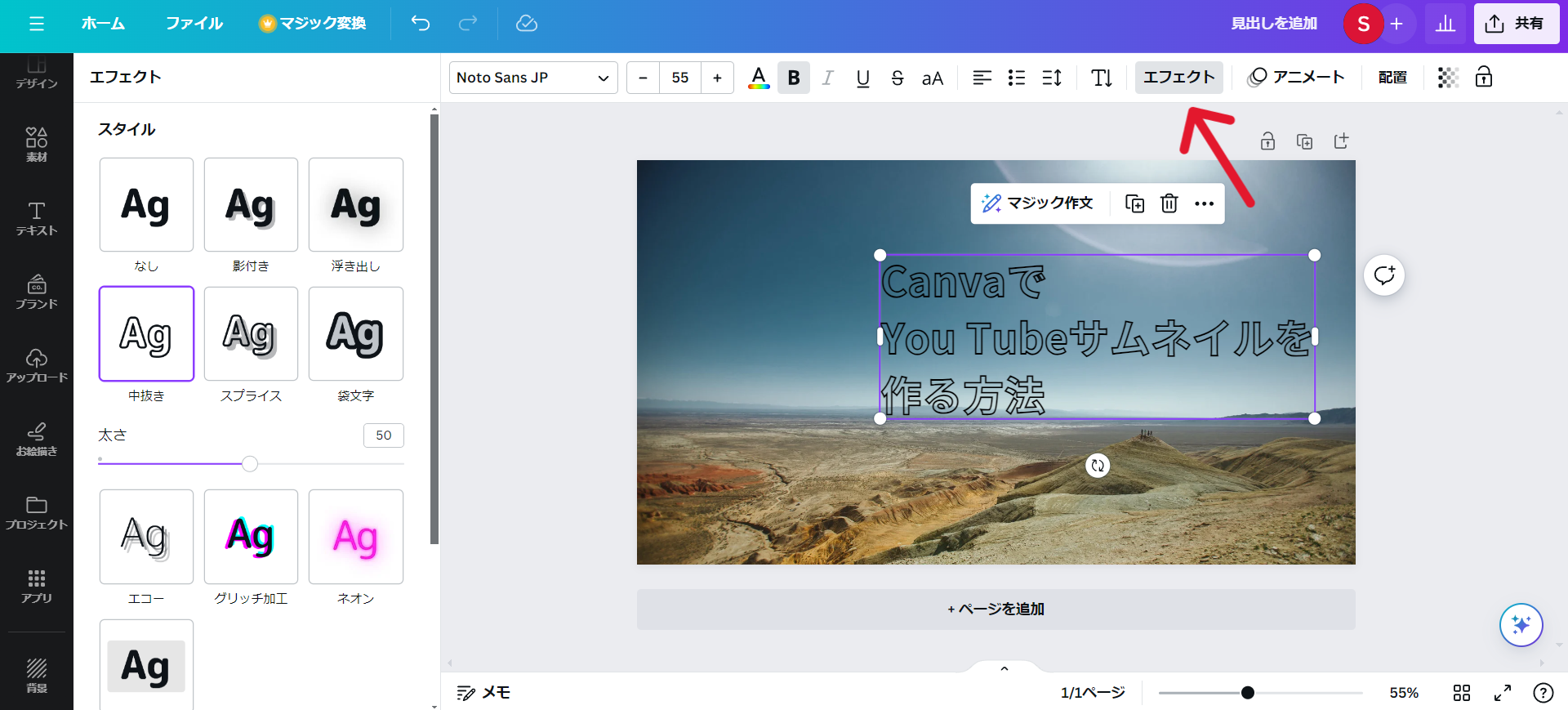
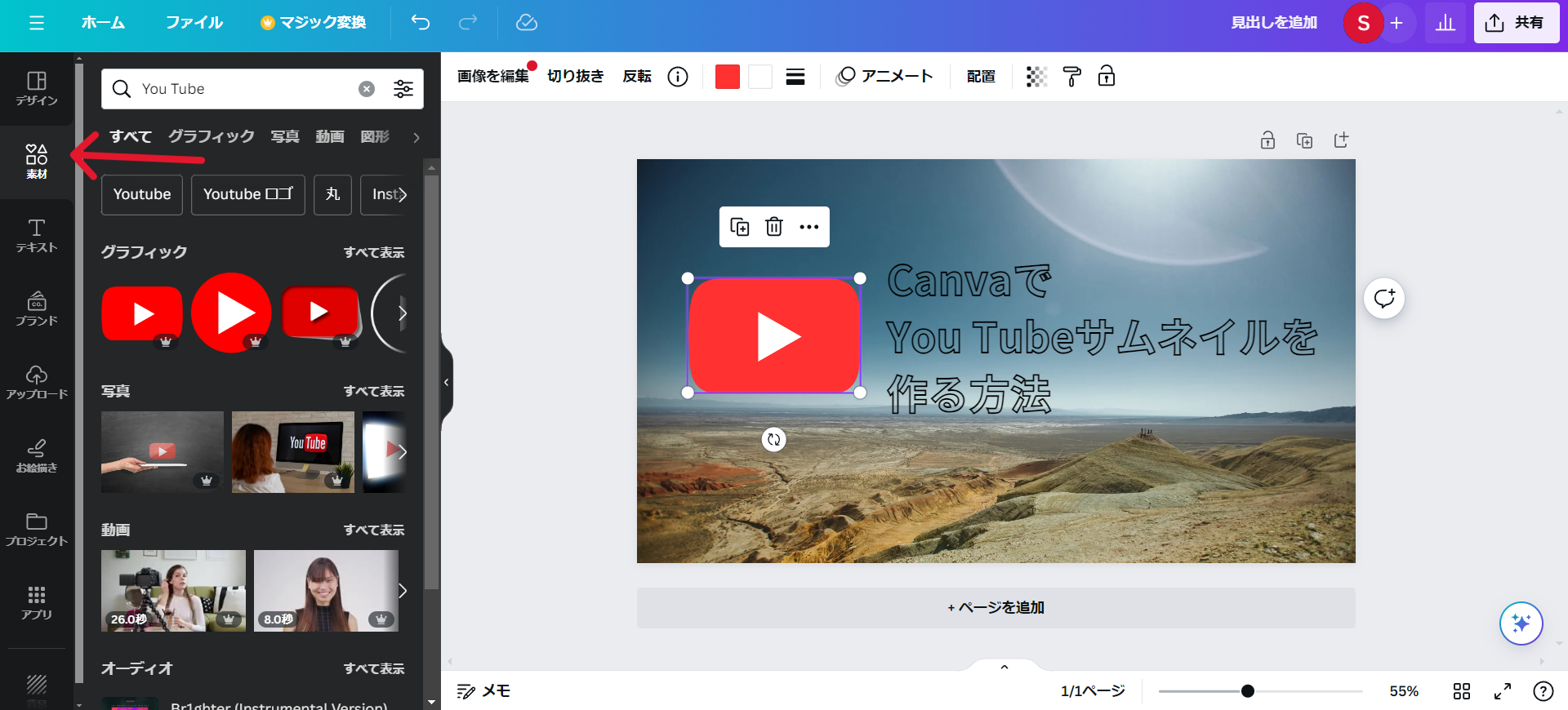
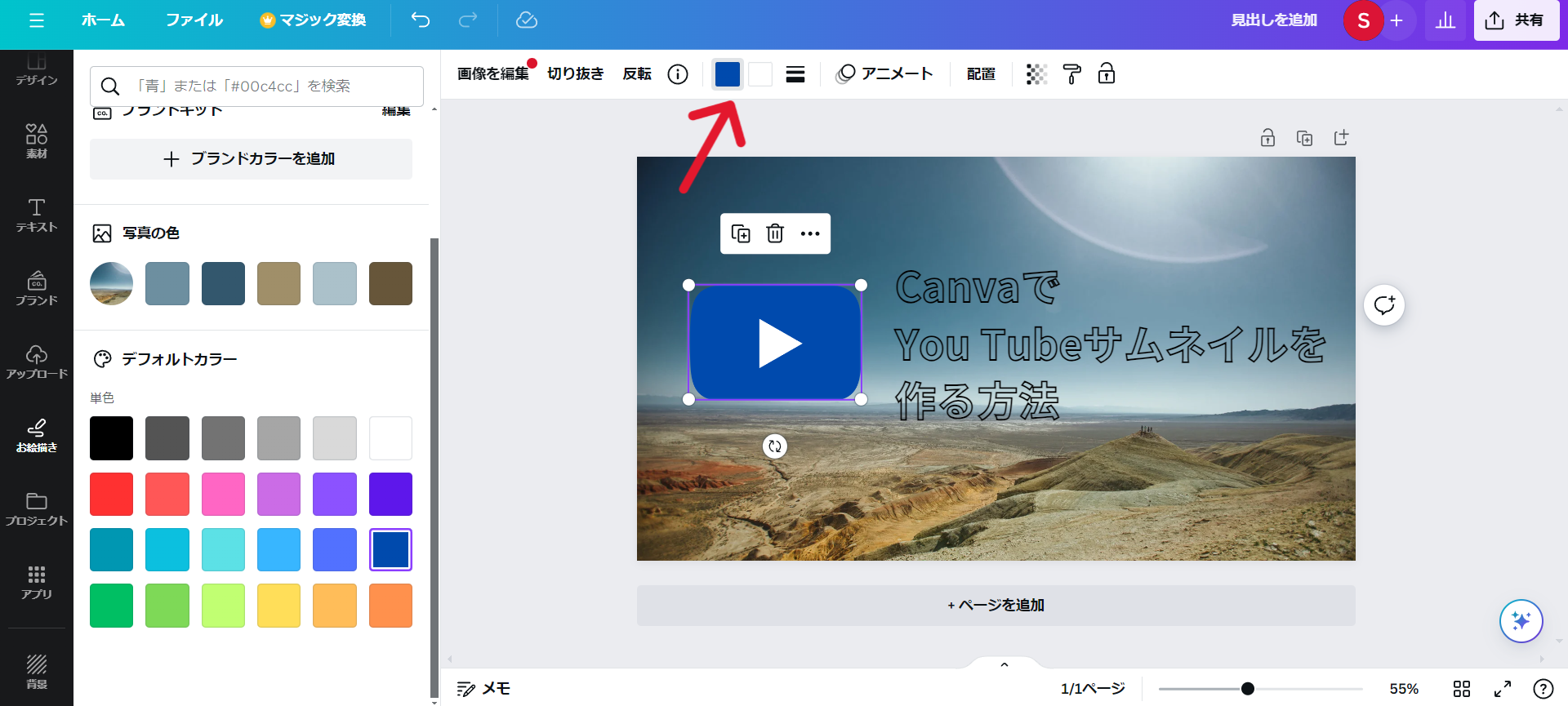
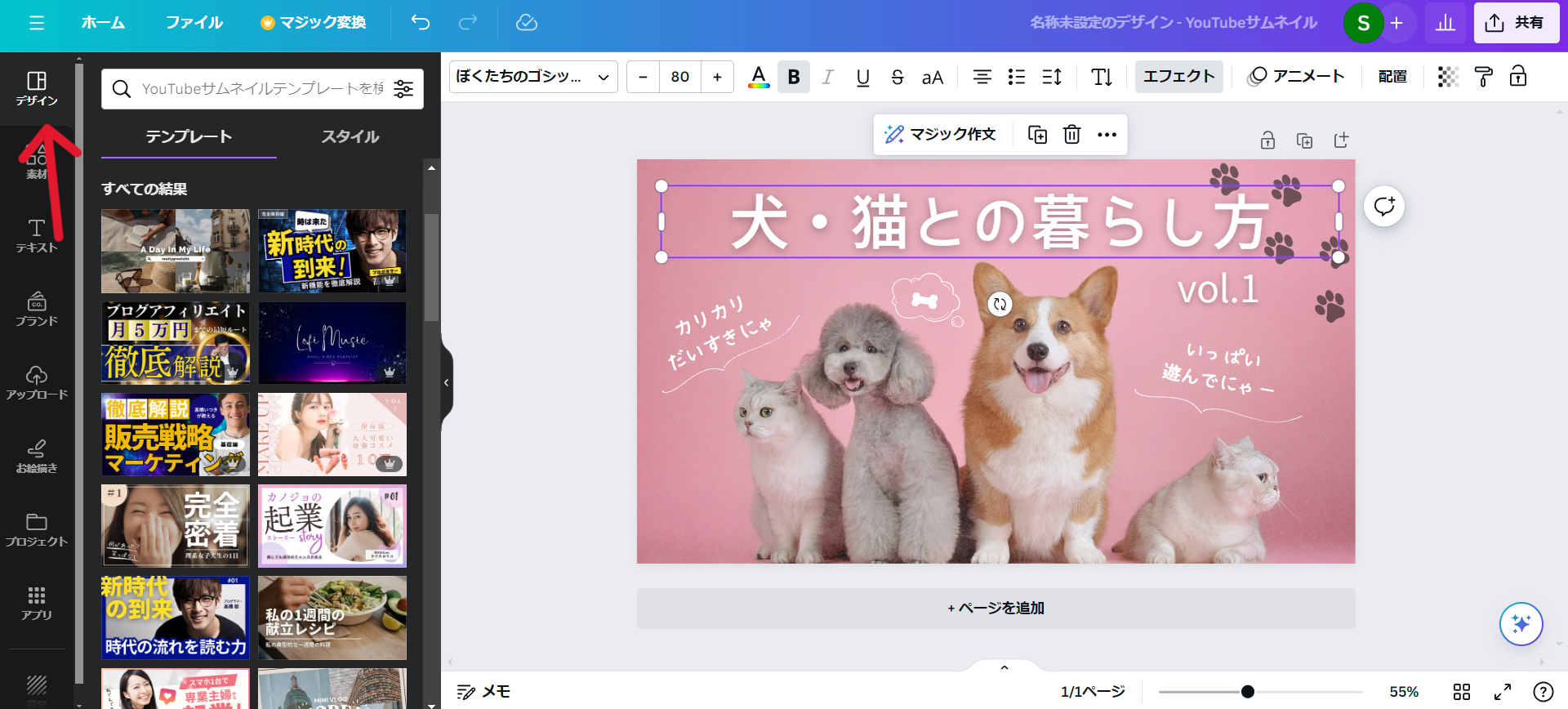
  • Canva
  • Adobe Photoshop
  • Promeo


Canva

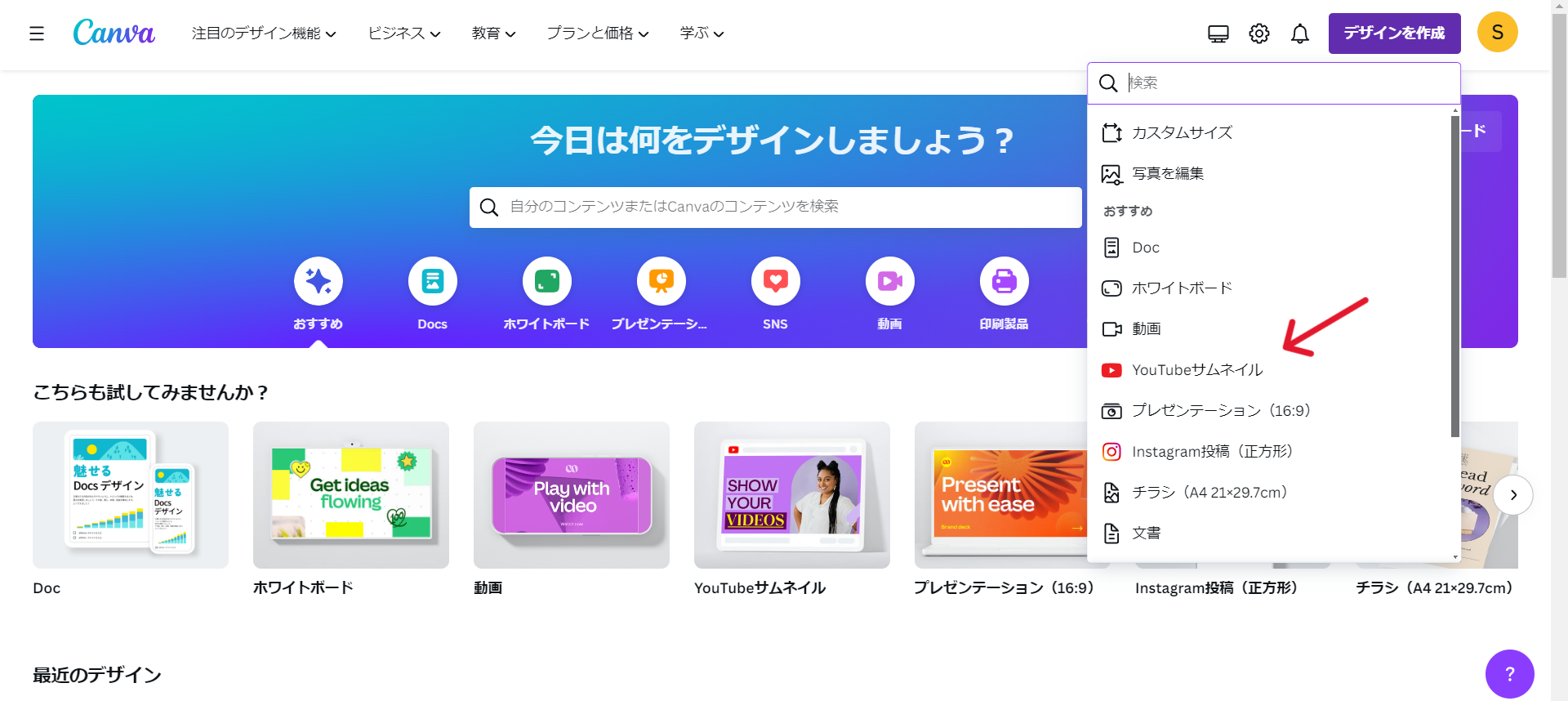
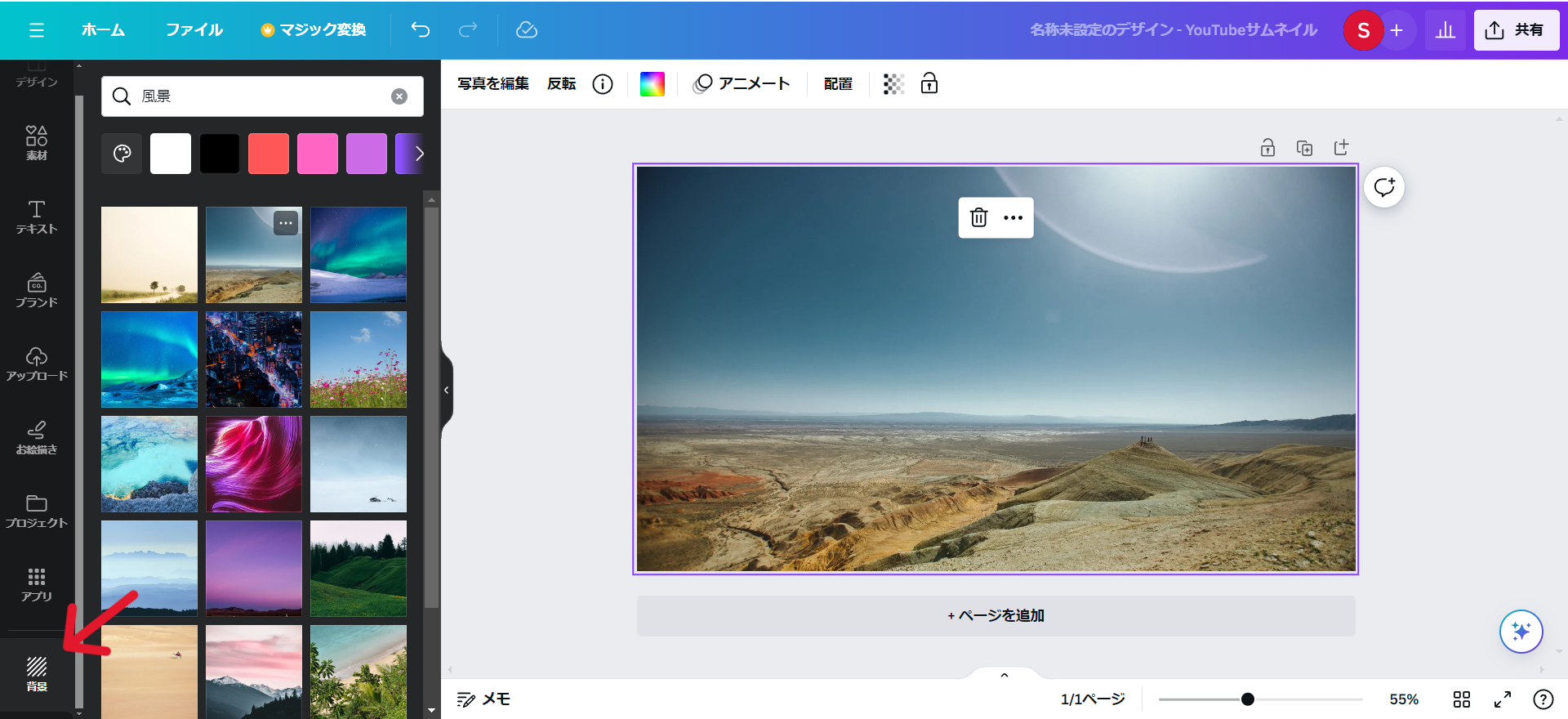
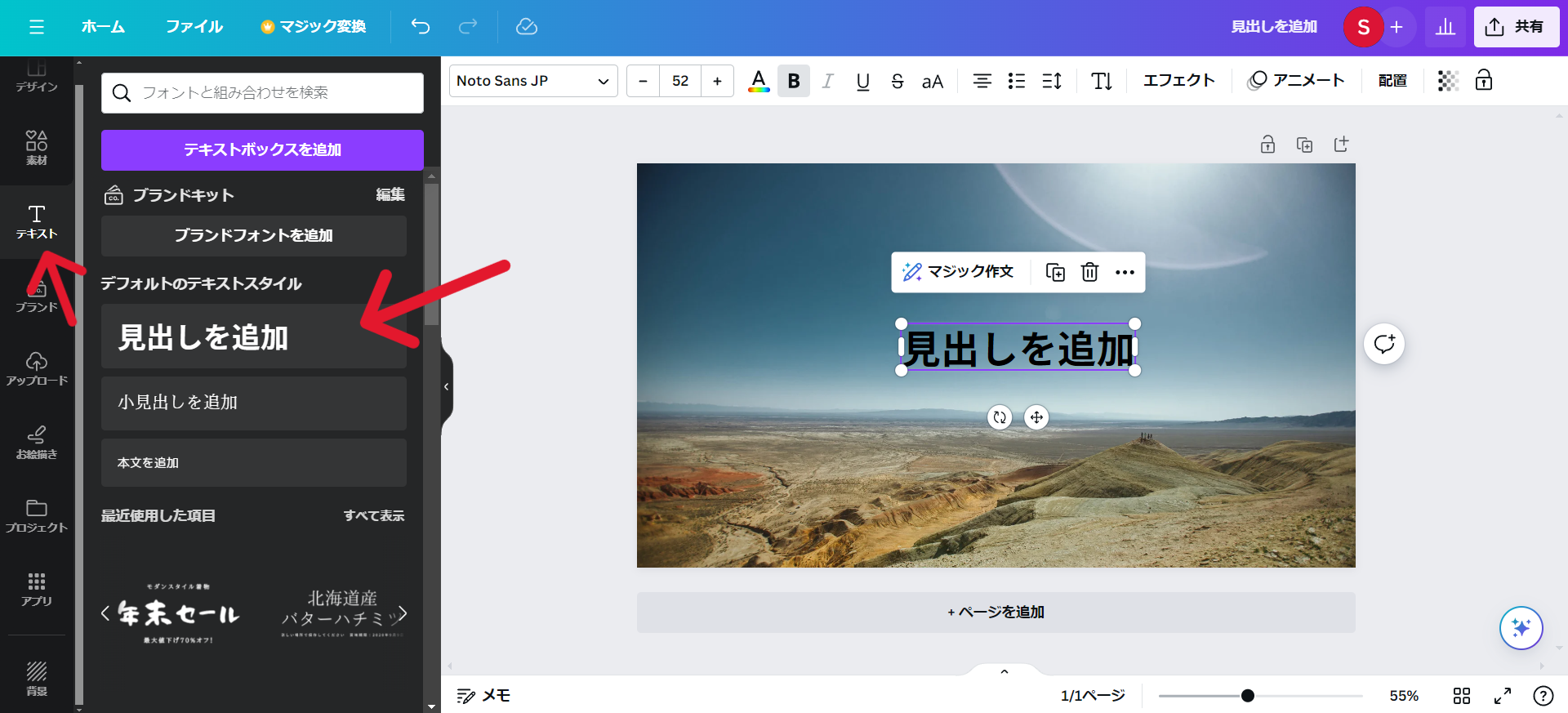
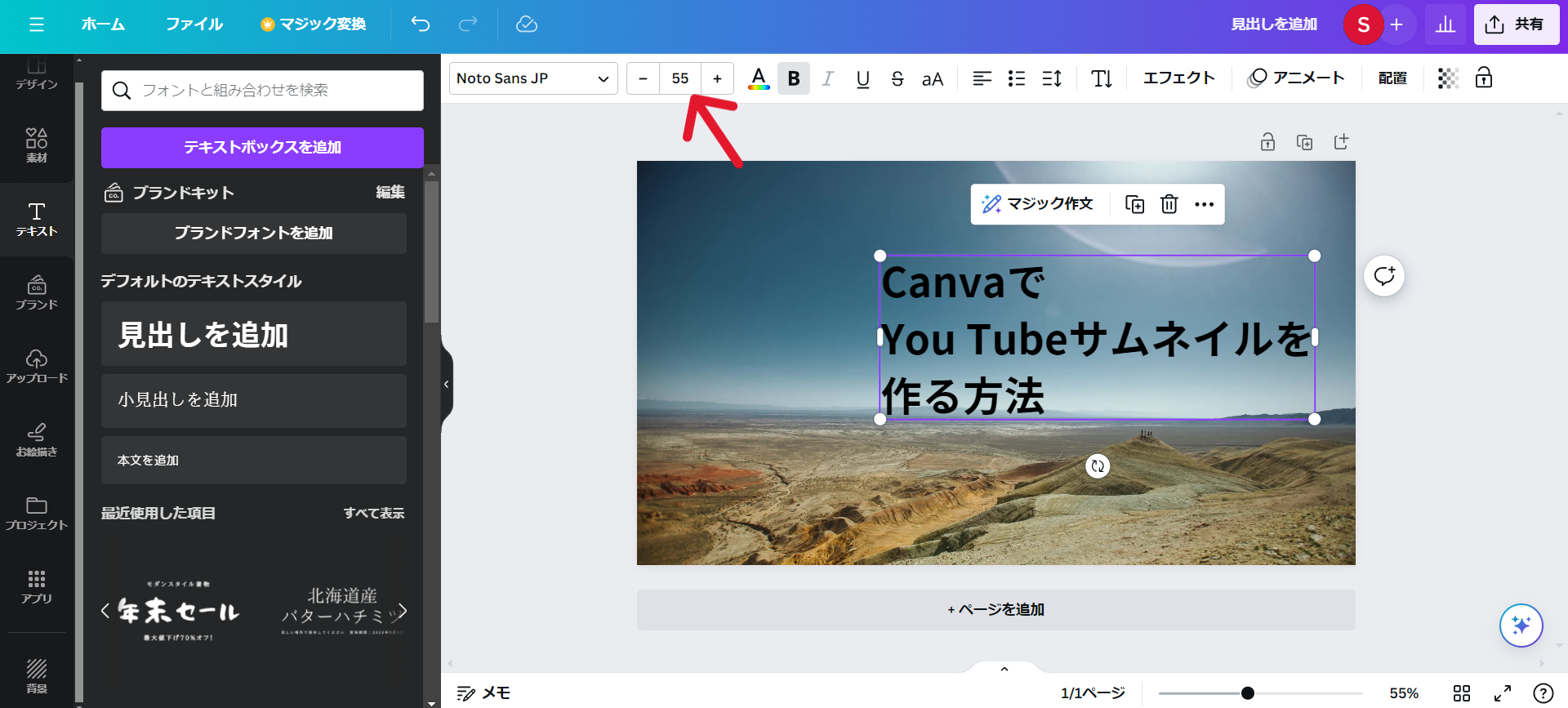
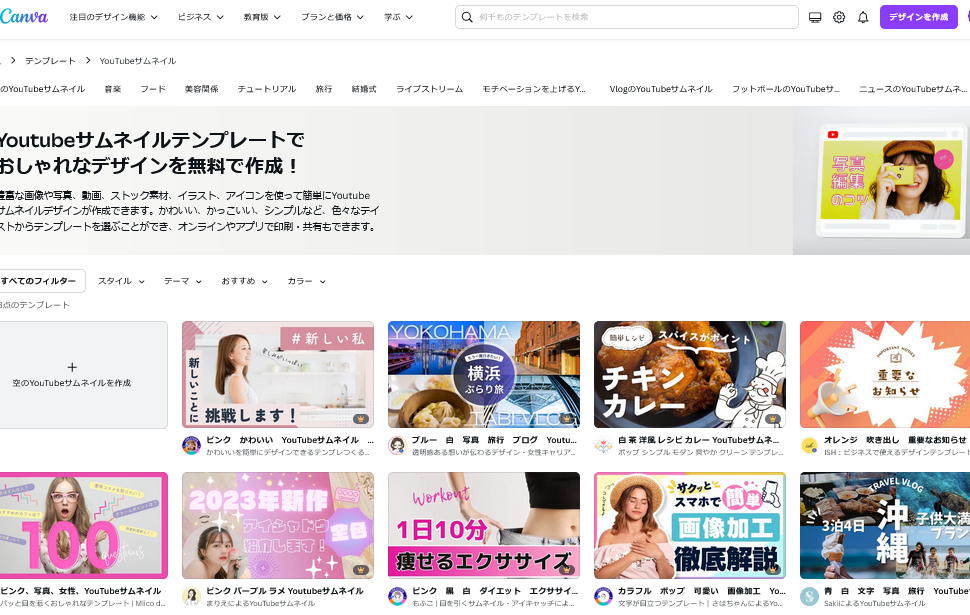
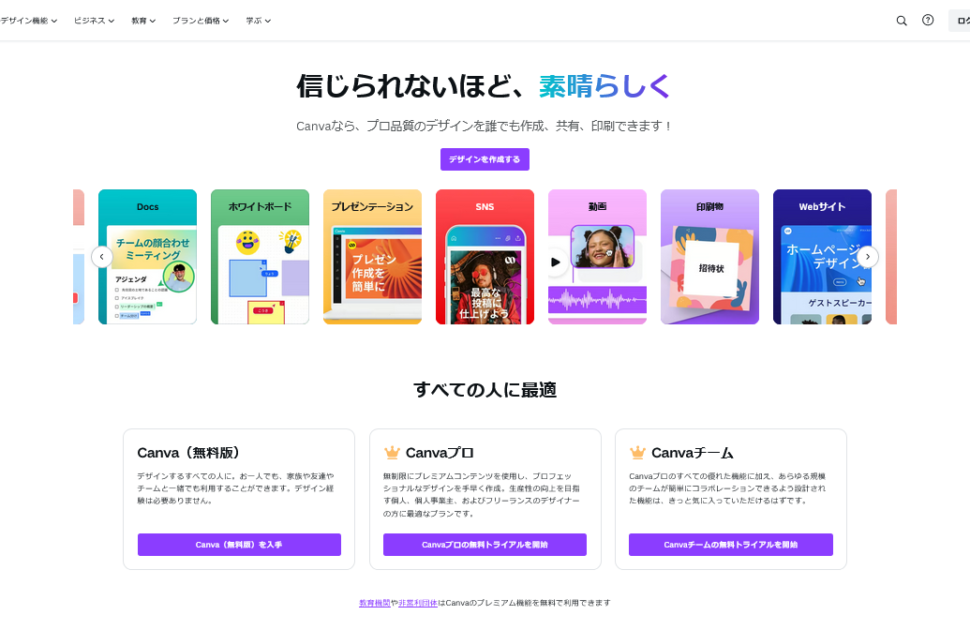
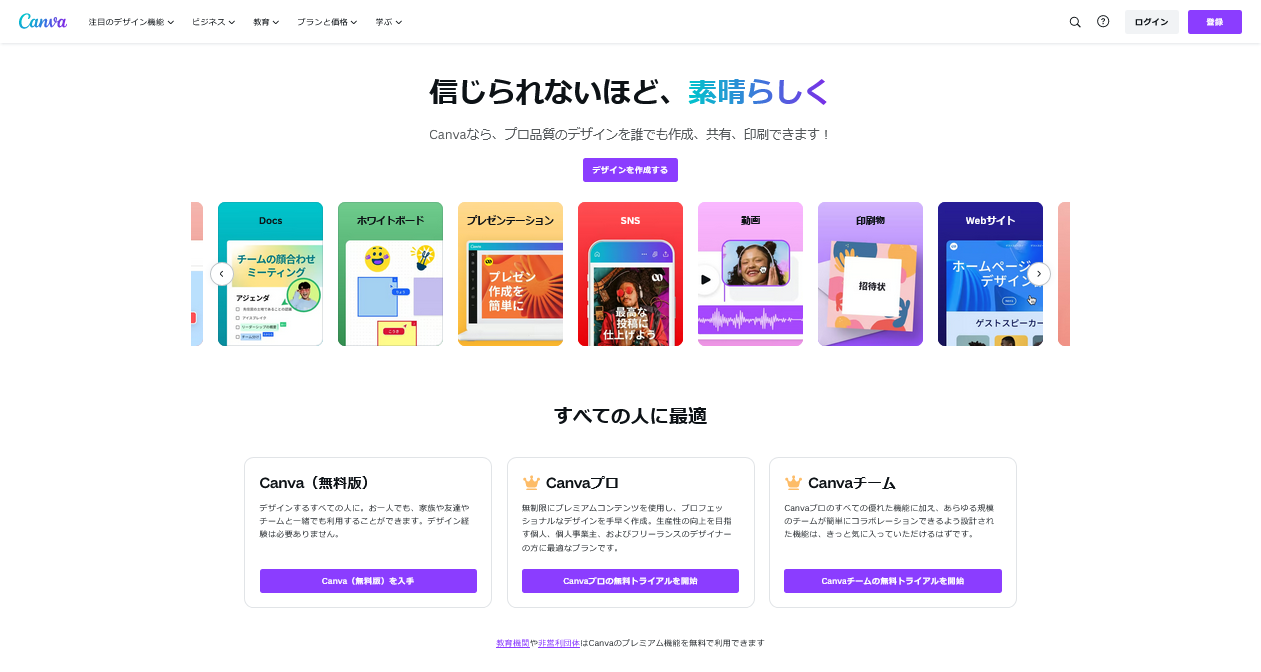
Canvaは、非デザイナーでも簡単に高品質なグラフィックを作成できるツールです。ウェブ上で利用でき、ドラッグ&ドロップだけで操作できるため、技術的な知識がなくても直感的に操作できます。


YouTubeのサムネイルを含むさまざまなデザイン用のテンプレートが用意されているため、カスタマイズして使用できるでしょう。基本的には無料で利用できますが、月額1,500円で有料会員になれ、より自由度の高いサムネイルを作れます。


(出典:Canva


Adobe Photoshop

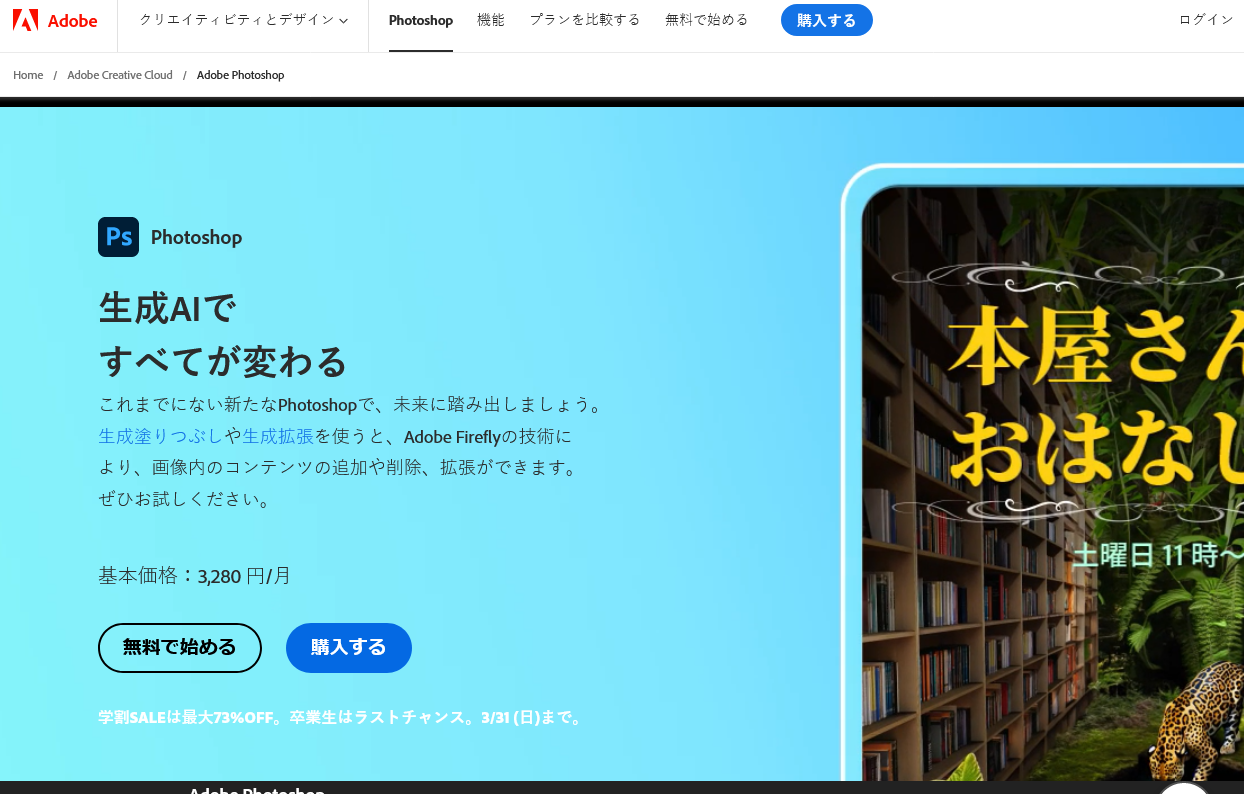
Adobe Photoshopは、デザイナーといったプロ向けの高度な画像編集ソフトウェアです。細かいディテールの編集から複雑なデザインまで、幅広いニーズに対応しています。高度な機能と柔軟性を備えているためハイクオリティーなサムネイルを作成できますが、使いこなすためには一定の知識が必要です。


Canvaは使いやすさを重視する初心者に、Adobe Photoshopは高度なカスタマイズとハイクオリティーなデザインを求めるユーザーに適しています。


(出典:Adobe Photoshop


GIMP

GIMP (GNU Image Manipulation Program) は、無料で使える画像編集ソフトウェアでありながら、Photoshopのようにプロレベルの機能を搭載しています。また、次のような多様なファイル形式に対応しています。


  • JPEG
  • GIF
  • PNG
  • TIFF


サムネイルだけではなく、コンテンツ制作にも役立つでしょう。


(出典:GIMP


YouTubeのサムネイル作成におすすめのアプリ3選

YouTubeのサムネイル作成におすすめのアプリを3つ紹介します。スマートフォンとインターネット環境があれば、どこにいてもハイクオリティーなサムネイルを作れます。


  • Promeo
  • Phonto
  • Snapseed


Promeo

Promeoは画像編集と動画編集ができるアプリです。Canvaのように、直感的な操作でハイクオリティーなサムネイルを作成できます。テンプレートは1万点以上ありますので、自分の好きなデザインが見つかるでしょう。


アプリのCanvaと同等レベルで使いやすいため、多くの方におすすめです。


(出典:Promeo


Phonto

Phonto(フォント)は400種類以上のフォントを使えるため、サムネイルの文字入れにこだわりたい方に向いています。細やかな画像編集はできませんが、シンプルさを追求したアプリのため、非常に使いやすいのが魅力です。


AndroidとiPhoneの2つのOSで利用できます。


Snapseed

Snapseed(スナップシード)は、完全無料で使える画像編集アプリです。開発元はGoogleであり、本格的な編集をスマートフォンでおこないたい方に向いています。


操作に慣れるまで時間を要するかもしれませんが、極めて高性能なアプリですので多くの方におすすめ。


AndroidとiPhoneの2つのOSで利用できます。


素敵なサムネイルを作ってYouTubeの動画を伸ばそう!

YouTubeでは、サムネイルのクオリティーで動画のクリック率が決まるといっても過言ではありません。サムネイル作成のポイントを理解すれば、初心者でもクオリティーの高いサムネイルを作れるでしょう。


この記事で紹介したソフトやアプリは無料でできるものが多いため、ぜひ参考にしながら、自身の動画のサムネイルを作ってみてください。

インフルエンサー事務所に入るには?【仕事内容やメリットを解説】

近年はインフルエンサーが、事務所に入るケースが多く存在します。

芸能人向けの事務所と同様に、仕事の全体的なサポートや企業案件の受注などの利点が、インフルエンサー事務所にはあります。


しかし、「そもそもインフルエンサー事務所へ入る方法は何なの?」・「インフルエンサー向け事務所のメリットや、デメリットを細かく知りたい!」

など、インフルエンサー向けの事務所を細かく知らない方が、多いのではないでしょうか。


ですので、今回はインフルエンサーが事務所に入る方法やメリット、デメリットなどを徹底解説します。

本記事の後半部分では、おすすめのインフルエンサー事務所を紹介しますので、ぜひ最後までご覧ください。

本記事を読めば、インフルエンサー事務所に入る方法がわかり、インフルエンサー活動の自由度の幅を広げられるはずです。


インフルエンサーが事務所に入る方法3選

インフルエンサーが事務所に入る方法を、3つ紹介します。

上から順に再現性が高い方法ですので、ぜひ参考にしてください。


①オーディションを受ける

各事務所が開催するオーディションを受けるのが、インフルエンサー事務所へ入る方法です。

すでにインフルエンサーになっている方に限らず、「これからインフルエンサーになりたい」といった夢がある素人の方でも、チャレンジできるためです。

芸能人向けの事務所と同様に、オーディションへ合格すれば事務所に入るチャンスがもらえますので、レッスンや細やかなサポートを受けられるなどの特権がありますよ。

特にこれからインフルエンサーになりたいと考えている方は、あなたの夢やユーザーへ与えたい感動や喜びなどを面接で話すと、一目置かれるはずです。

ただし、インフルエンサー事務所のオーディションは東京といった都心が多く、地方に住んでいる方は、交通費や宿泊費などの費用が発生するのがデメリットです。


②求人サイトから応募する

インターネットで掲載されている求人サイトから応募するのも、インフルエンサー事務所に入る方法です。

近年はSNSマーケティングやインフルエンサーの影響力が高く、事務所も次世代インフルエンサーを探しているためです。

ただし、求人サイトから募集する際はいくつかの条件がありますので、注意しましょう。

例えば、フォロワーが1000人以上や美容系アカウントを運用している方のみなど、フォロワー数やアカウントの方向性を限定されるケースがあります。

求人サイトに細かく載っている場合が多いので、しっかりチェックしてから応募してください。

オーディションと比較すると、ある程度SNSで実績を残す必要があるのがデメリットです。


③スカウトされるのを待つ

インフルエンサー事務所からスカウトされるのを待つ方法も、効果的な手段の一つです。

なぜなら、すでにインフルエンサーで活動する方は事務所に入ってから、即戦力になるためです。

ただし、先程紹介した方法と比較すると、とても難易度が高いのがデメリット。

フォロワー1万人以上やアカウントの誠実性など、レベルの高い実績を求められるためです。

大手のインフルエンサー事務所の場合、フォロワー数何十万人といった高い基準を設けています。

スカウトされるのを待つのは狭き門ですので、難易度がとても高いのがデメリット。

スカウトされるまで、自分で試行錯誤しながらある程度のフォロワー数を獲得しなければなりません。

スカウトを待つのは難易度が高いですが、比較的好条件で事務所へ入れるといったメリットもあります。


インフルエンサーが事務所に入るメリット・デメリット

インフルエンサーが、事務所に入るメリットとデメリットを紹介します。


事務所へ入るメリット3選

インフルエンサーが事務所に入るメリットは主に3つです。

充実した環境を手に入れられる点が魅力です。


企業案件(タイアップ)を受けやすい

事務所に所属するインフルエンサーは、企業案件を受けやすいのが大きなメリットです。

なぜなら、インフルエンサーの事務所はインフルエンサーと企業をつなげる役割があるためです。

インフルエンサーの影響力やキャラクターと案件内容を比較検討して、企業案件を任せるインフルエンサーを決定。

報酬やスケジュールなど、細かい契約内容はすべて事務所側が対応しますので、安心できますよね。

また、事務所に所属するインフルエンサーと比較すると、個人で活動する方は企業案件をもらうチャンスが少々少ない傾向にあります。

また、契約内容を自分で判断・対応しなければなりませんので、手間が多くかかります。

企業案件を受けやすい点は、インフルエンサー事務所に入る際の大きなメリット。


インフルエンサー活動の環境が揃っている

インフルエンサーが活動しやすい環境が、事務所に用意されているのも魅力です。

事務所は、所属インフルエンサーを徹底的にサポートするためです。

例えば、取引先の対応やロケ先のアポイントメント、契約内容のトラブルなどはすべて事務所が対応。

インフルエンサーは自分の仕事に集中できますよね。

また、近年の事務所はインフルエンサー向けの教育制度も整っています。


・より強い影響力を身につけるためには

・今後の仕事の方向性やチャレンジしたいこと


など、インフルエンサー側の希望をヒアリングし、事務所はアドバイスや研修などをおこないます。

同じ環境で頑張るインフルエンサーもいますので、お互いに刺激し合える環境も充実。

事務所には充実した環境が整っていますので、所属するインフルエンサーは活動しやすいのです。


トラブルが起きた場合は事務所が対応

トラブルが起きた場合は基本的に事務所が対応しますので、インフルエンサーは安心して活動に専念できます。

インフルエンサー活動は芸能人の仕事と似ていますので、トラブルはつきものです。


・誹謗中傷や自身のイメージダウンにつながる書き込み

・仕事相手との契約内容のトラブル

・契約違反した際の損害賠償の対応


などのトラブルは、事務所が対応しながら一緒に解決しますので、大きな心配は必要ありません。

万が一の場合は、法的措置を対応しますので、安心してインフルエンサー活動ができます。

個人で活動するインフルエンサーは自分で対応する必要がありますので、事務所が味方になってくれる環境は頼もしいですよね。


事務所へ入るデメリット3選ぶ

インフルエンサーが事務所に入った際のデメリットは主に3つです。

お金と自由度の面をメリットと比較検討しましょう。


収益の一部を支払う必要がある

事務所に所属すると、インフルエンサーは収益の一部を払う必要があります。

インフルエンサーが払った収益を集めて、事務所の管理運営が成り立っているためです。

例えば、100万円の収益が振り込まれた場合、事務所が60万円:インフルエンサーが40万円の取り分。

ただし、事務所側が70%以上もらう・インフルエンサーと半々など、取り分の比率は事務所によって異なります。

収益すべてが自分の報酬にならないのはデメリットですが、運営費用や普段のサポート代金と考えると割り切れますね。


事務所のルールを守る義務がある

インフルエンサーは、所属先の事務所が定めたルールや規定を守らなければなりません。

事務所には多くの社員やインフルエンサーが在籍するため、ルールを定めなければ事務所側の負担が大きくなるためです。

軽度のルール違反は注意のみですが、ルール違反の常習犯になる・ルール違反が度を超えているなどの事態になった場合、事務所との契約解除といったトラブルになりかねません。

事務所に所属する以上、事務所が用意したルールを守る必要があるのがデメリットです。


自由度が下がる

個人で活動するインフルエンサーよりも、事務所に入ったインフルエンサーの方が自由度低下の傾向にあります。

事務所が所属インフルエンサーをプロデュースするためです。

例えば、キャラクターの設定や売り出す方向性、活躍させたい媒体などを細かく決め、所属インフルエンサーをプロデュースするのが一般的。

筆者がリサーチした情報によると、髪型や髪色なども許可をもらわなければならない事務所があります。

事務所は整った環境と充実したサポートがメリットですが、インフルエンサーに肝心な自由度の低下がデメリットです。


有名なインフルエンサー事務所3選

有名なインフルエンサー事務所を3つ紹介します。

いずれも耳にした経験があるのではないでしょうか。


UUUM株式会社


UUUM(ウーム)はYouTuberをプロデュースするインフルエンサー事務所です。

ヒカキンやはじめしゃちょーなど、有名なYouTuberが数多く在籍しているのが特徴。

ハイレベルな教育環境がとても魅力的です。

YouTubeを使ってインフルエンサーになりたい方や、すでに万単位のフォロワーがいるYouTuberの方におすすめの事務所です。


公式サイトはこちら


studio15株式会社

studio15(スタジオフィフティーン)は、TikTokで活動するインフルエンサーに向けた事務所です。

設立日は2019年ですが、多くの有名TikTokerが在籍しているのが特徴。

TikTokの伸ばし方のみならず、ファンの方との交流会やイベントの企画運営など、幅広いジャンルをおこなっています。


公式サイトはこちら


GROVE株式会社

#GROVE(グローブ)は、YouTubeやインスタグラムなどのSNSで活動するインフルエンサーが在籍しています。

入念なSNS分析をもとに、インフルエンサーをプロデュースするのが特徴。

2022年以降は話題性が高まりつつあり、まさに新進気鋭のインフルエンサー事務所です。


公式サイトはこちら


インフルエンサーが事務所に入るのは手段の1つ!

インフルエンサーが事務所に入る方法やメリット・デメリットなどを紹介しましたが、いかがでしょうか。

インフルエンサー事務所は素敵な存在ですが、あくまでインフルエンサー活動をより飛躍させるための手段の1つです。

あなたの考えや目標などと照らし合わせながら、ベストな選択をしてください。

【2023年版】YouTubeで初心者におすすめな動画投稿の頻度

YouTubeで適切な動画投稿の頻度はどれくらいでしょうか。毎日投稿や週に1回などさまざまな意見がありますので、YouTube初心者の方は迷います。


「自分に合った動画投稿の頻度を知りたい!」「動画投稿の頻度が高い・低いときのメリットとデメリットが気になる!」など、動画投稿の頻度は事前調査したうえで、しっかり決めたいですよね。


ですので今回は、YouTube初心者の方におすすめの動画投稿の頻度(考え方)を、網羅的にまとめました。本記事の後半部分では、YouTube初心者の方でも動画投稿を挫折しない方法を書きましたので、ぜひ参考にしてください。


本記事を読めばあなたにぴったりな動画投稿の頻度を発見でき、動画作り〜動画投稿までの作業が挫折しづらくなるはずです。


【3ステップ】YouTube初心者におすすめな投稿頻度

YouTube初心者の方におすすめの動画投稿頻度は、3日~1週間に1回と幅があります。しかし、動画投稿の習慣ができているかどうかや、チャンネルの伸び率や動画作成の慣れ具合によって、投稿頻度の目安は変動します。


動画投稿の頻度を考える際は下記の3つのポイントを把握すると、YouTube初心者の方でもスムーズに進みますよ。


  • ①まずは2~3日に1回の投稿からスタート
  • ②チャンネルが伸びたら投稿頻度を増やす
  • ③適切な投稿頻度を見極める


①まずは2~3日に1回の投稿からスタート

YouTube初心者の方は、まず2〜3日に1回の投稿頻度を目指しましょう。なぜなら、動画投稿が習慣化しやすくなり、動画の品質と投稿頻度のバランスがとれるためです。


高頻度な動画投稿が最終的に伸びやすいといったメリットもありますが、動画投稿を挫折したら意味がありません。動画の品質と一定のペースを維持しながら、動画投稿しましょう。


また、決まった曜日・時間に動画投稿できますと、あなたの動画のファンが増えやすいといったメリットもあります。したがって、まずは2〜3日に1回の投稿頻度を目指すのがおすすめ。


②チャンネルが伸びたら投稿頻度を増やす

YouTubeチャンネルが収益化でき、登録者数が伸びた段階で投稿頻度を少しずつ上げましょう。登録者数が1,000人を超えた段階で、伸びづらくなるためです。


投稿数を少しずつ増やし、あなたのYouTubeチャンネルの加速力を増やすのがおすすめ。ただし、動画のクオリティーを落とさないようにしながら、投稿数を増やしてください。


③適切な投稿頻度を見極める

投稿頻度をアップさせたあとは、あなたの動画に適切な投稿頻度を見極めましょう。適切な投稿頻度は動画のジャンルやファン層によってことなるためです。


例えば、エンタメ系や教育系などは高頻度で投稿しなければ、ライバルに埋もれます。しかし、飼っている人が少ないペットの動画といった狭いジャンルは、投稿頻度が低くても問題ありません。


チャンネルが伸びてきた頃には、多くの動画が積み重なっているため、豊富なデータが集まっている状態です。「YouTube Studio」といった分析ツールを使いながら、あなたの動画に適切な投稿頻度を見極めてください。


YouTube動画の投稿頻度が高い場合のメリット・デメリット

毎日投稿や2日に1回の投稿など、高頻度で動画投稿するメリットは下記の通りです。


  • 関連動画に表示されやすくなる
  • おすすめ動画に出てきやすくなる


YouTube動画を伸ばす際、多くのユーザーが視聴する関連動画やおすすめ動画に表示されるのが、とても効果的なためです。高頻度でハイクオリティーな動画を投稿し続けると、関連動画やおすすめ動画へ表示されやすくなりますよ。


しかし、高頻度な動画投稿は作業時間の増加や、動画の品質低下のリスクなどがあります。あなたの生活状況や動画ジャンルなどを考慮したうえで、高頻度で動画投稿するかどうかを決めましょう。


YouTube動画の投稿頻度が低い場合のメリット・デメリット

4日に1回や1週間に1回など、動画投稿の頻度が低い場合、ユーザーがあなたの動画を発見しづらいといったデメリットが生じます。動画コンテンツが十分でなければ、最終的には再生回数が伸びづらい傾向にあるためです。


また、動画の投稿頻度が少なければ、あなたの動画のファンになった視聴者の興味が薄れる可能性を否定できません。クオリティーの高い動画を出せるといったメリットもありますが、できる限り動画投稿の頻度を上げるのがおすすめ。


特に初心者の方は、2〜3日・1投稿が無理なく続けられますよ。


YouTube動画の投稿頻度に関するQ &A

YouTube動画の投稿頻度にまつわる疑問を解説します。よくある疑問ですので、特にYouTube初心者の方は参考になるはずです。


質と量はどっちが大事?

YouTubeに投稿する動画は、質をメインに作りましょう。近年のYouTube動画は質が高く、低クオリティーな動画では視聴者が満足しないためです。


また、動画投稿は次第に慣れますので、長期的に見れば質と量を兼ね備えたYouTubeチャンネルを運営できるはずです。毎日投稿が理想ですが、低クオリティーな動画は視聴者の満足度やチャンネル登録者数の増加などを見込めません。


まずは動画の品質をメインにし、動画投稿に慣れてきたら量を増やすのがおすすめ。


YouTubeで収益化するのに最適な動画投稿の頻度は?

YouTubeで収益化する際、効率的な動画投稿の頻度は毎日です。ただし、動画のジャンルによって異なりますので一概には断定できませんが、YouTube収益化には高頻度な動画投稿が必要。


コンテンツが充実し、多くのユーザーがあなたの動画を見なければ収益が発生しないためです。また、YouTubeで収益化する際には下記の条件を満たさなければなりません。


  • 直近12ヶ月の総再生時間4,000時間以上
  • チャンネル登録者数が1,000人以上


上記の項目をいち早く満たすためにも、品質の高い動画を可能な限り高頻度で投稿し続ける必要があります。


YouTube初心者でも動画投稿が挫折しない3つの方法

YouTube初心者の方が動画投稿を挫折しない方法を、3つにまとめました。


  • 投稿頻度を決める
  • YouTube収益化は難しいと理解する
  • 動画投稿の習慣化


動画投稿の頻度を決める

YouTube動画の投稿頻度を決めるのが、動画投稿を挫折しにくくなる方法です。具体的な数字を基準に計画を立てると、目標を達成しやすくなるためです。具体的には、生活状況と動画投稿にかかる時間を逆算した目標設定がおすすめ。


  • 会社員だから1本の動画を土日に投稿しよう
  • 動画編集は得意だから、2日1本動画投稿できるかも


動画投稿の頻度をあらかじめ決定すると、YouTubeチャンネルの運営が挫折しにくくなります。


YouTube収益化は難しいと理解する

YouTube収益化は難しいと理解できますと、YouTube動画を継続して投稿できる可能性が高まります。長期的な目線を持ちながら、チャンネル運営ができるためです。


YouTubeチャンネルが伸びるきっかけは、「おすすめ動画」や「関連動画」などの項目にあなたの動画が出たタイミングが多い傾向にあります。そのためには、YouTubeのアルゴリズムに評価されなければなりません。


収益化を狙う方は、少なくても3ヵ月〜半年以上の期間を見積もりましょう。長期的な視点を持つと、挫折せずに動画投稿できるはずです。


動画投稿の習慣化

投稿頻度を決め長期的な視点を持った方は、動画投稿を習慣化しましょう。人は自分が慣れていない作業を続けるのが難しく感じるためです。


「お風呂に入ったあとは動画投稿する時間!」といったように、動画投稿を日々の生活と関連付けるとスムーズに習慣化できますよ。動画投稿を習慣化させると、挫折せずにYouTubeチャンネルを運営し続けられます。


YouTube動画の適切な投稿頻度は継続とクオリティーがセット!

初心者向けに、YouTube動画の適切な動画投稿の頻度を解説しましたが、いかがでしょうか。毎日投稿するに越したことはないですが、YouTubeチャンネル運営の継続性と動画の質も非常に大切。


「視聴者が満足するのはどんな動画だろう?」を意識しながら、YouTubeの投稿頻度を無理のない範囲で決めてください。


インスタグラムの効果的なハッシュタグの付け方のコツと考え方

インスタグラムでフォロワーを伸ばしたい方におすすめしたいのが、ハッシュタグの

活用。多くのユーザーにあなたの投稿を届けられるのがメリットです。


しかし、「投稿するときに複数のハッシュタグのつけ方がわからない。。。」・「効果的なハッシュタグの活用方法が知りたい!」など、ハッシュタグを上手に使ってフォロワーを増やしたいですよね。


ですので、今回はハッシュタグを複数付けて投稿する方法を、わかりやすくまとめました。本記事の後半部分では、効率的なハッシュタグの使い方も解説しますので、ぜひ参考にしてください。


本記事を読めば複数のハッシュタグのつけ方がわかり、より多くのインスタグラムユーザーへあなたの投稿を届けられるはずです。


インスタグラムで複数ハッシュタグの付け方

インスタグラムで複数のハッシュタグをつける方法を紹介します。


  • フィード
  • ストーリー
  • リール


フィード投稿

フィード(一般的な)投稿するとき、ハッシュタグとハッシュタグの間に半角スペースor改行を入れると、複数のハッシュタグをつけられます。半角スペースでハッシュタグを羅列するよりも、改行して複数のハッシュタグを記載するほうが見た目がスッキリするのがメリットです。


ストーリーやリールなどでもハッシュタグを複数付けられますが、半角スペースと改行を使って入力するのに変わりはありません。


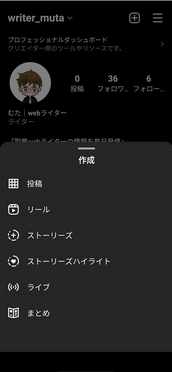
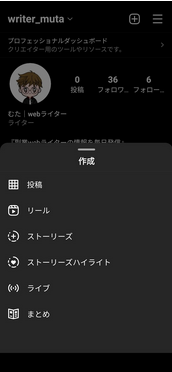
  1. プロフィール欄から右上の+ボタン→「投稿をクリック」
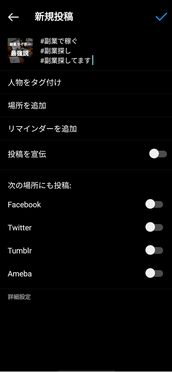
  2. 「新規投稿」まで進みましたら、「キャプション内にてハッシュタグを打ち込みます」

ストーリー

ストーリーで複数のハッシュタグを付ける方法も簡単です。通常の投稿は30個のハッシュタグまでしか付けられませんが、ストーリーは31個以上つけられます。ただし、31個目からは無効になりますので、通常の投稿と同様にハッシュタグは30個以内にしましょう。


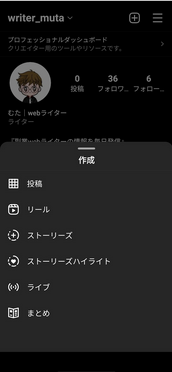
  1. プロフィール欄から右上の+ボタン→「ストーリー」をクリック
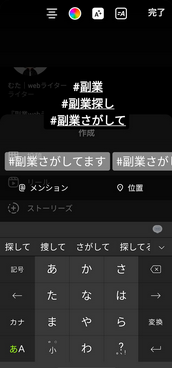
  2. 編集画面まで進み、画面の真ん中をクリックしハッシュタグを打ち込む
  3. 写真2枚目、3番目のハッシュタグのように途中まで打ち込んでも、ハッシュタグの続きの候補が表示されます

リール

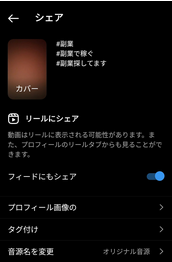
リールで複数のハッシュタグを付ける方法は、通常の投稿と同じようにキャプション内での直接入力です。2枚目の画像のように、右上のキャプションにてハッシュタグを複数付けられます。


  1. プロフィール欄から右上の+ボタン→「リール」をクリック
  2. 写真2枚目の「シェア」まで進む
  3. 右上のキャプションでハッシュタグを入力


フォロワー増加を期待できるハッシュタグの選び方

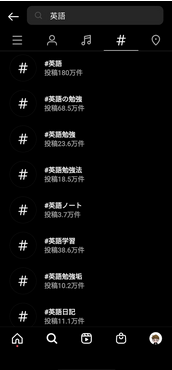
フォロワー増加を期待できるハッシュタグの選び方は、インスタグラムの検索窓です。アカウントのジャンルを検索すると、さまざまなハッシュタグを見られるためです。

例えば、「#英語」と検索すると、英語がつくハッシュタグが検索件数とともに表示されます。人気のハッシュタグを効率的に見つけられますので、おすすめの方法ですよ。


筆者の場合、ハッシュタグ検索して出現した投稿がどのようなハッシュタグをつけているかチェックします。検索のみでは把握しきれないハッシュタグも見られます。


効果的なハッシュタグの付け方【5選】

効果的なハッシュタグの付け方を3つ紹介します。


  • 同ジャンルの競合アカウントを分析する
  • ハッシュタグは必要以上に付けすぎない
  • ビッグワードとスモールワードの両方を狙う
  • 10個以上のハッシュタグを付ける
  • ハッシュタグの見た目


同ジャンルの競合アカウントを分析する

ハッシュタグを決める際、まずは同ジャンルの競合アカウントを調査しましょう。インスタグラムのアカウントを成長させるには、成功者から学ぶのが一般的なためです。


例えば、ライフスタイル系ジャンルを運用する場合、ライフスタイル系でフォロワーが1万人以上いるアカウントを調査しましょう。日々の投稿で使うハッシュタグを一通り把握すると、自分のアカウントへ応用できますよ。


筆者の場合、インスタグラムを含むSNSを運用するときは、競合アカウントを10個以上調査します。


ハッシュタグは必要以上に付けすぎない

ハッシュタグは必要以上に付けすぎないようにしましょう。あなたの運用ジャンルに合わないハッシュタグを使用すると、逆にフォロワーが伸びにくくなるためです。


特に初心者の方はフォロワーを伸ばしたいあまり、ハッシュタグを1投稿上限の30個つけようとします。しかし、投稿と関係ないハッシュタグをつけると、インスタグラムのアルゴリズム(AI)があなたのアカウントを正しく評価できません。


あなたの投稿と関係あるハッシュタグをみ付けるようにしましょう。


ビッグワードとスモールワードの両方を狙う

ビッグワードとスモールワードのハッシュタグを、両方使うとさらに効果的です。多くのユーザーが見るビッグワードと、ライバルが少ないスモールワードの両方のメリットがあるためです。


  • ビッグワード→検索数が10万以上
  • スモールワード→検索数が1000~1万程度


具体的には、「#料理」は検索数1,000万以上のビッグワードですが、「#ずぼら料理」は検索数1万件のスモールワードです。特に発見タブへ出現しやすいスモールワードはフォロワー増加に欠かせませんので、積極的に利用しましょう。


10個以上のハッシュタグを付ける

インスタグラムでフィード投稿する際、10個以上のハッシュタグを付けるのがおすすめ。多くのユーザーへあなたの投稿を届けるには、さまざまなハッシュタグを付けた方が効果的なためです。


ただし、多くのユーザーに届けたいあまり、投稿のジャンルと関係のないハッシュタグを使うのは避けましょう。インスタグラムのアルゴリズム(AI)が機能し、効率的なIインスタグラム運用がしにくくなる可能性があります。


したがって、あなたの投稿ジャンルに密接するハッシュタグを多く選定しましょう。


ハッシュタグの見た目

ハッシュタグの見た目も、気にしなければなりません。ユーザーへの見やすさを考慮すると、投稿文がすっきりするためです。


ハッシュタグを複数使う際は、改行を繰り返し、1行につき1つのハッシュタグを配置してください。特にフォロワー1万人超えるインフルエンサーが投稿文を見ると、ハッシュタグが見やすく配置されているのがわかりますよ。


フォロワー増加に直接的な因果関係はありませんが、ハッシュタグの見た目も重要です。


複数のハッシュタグを活用してインスタグラムのフォロワーを増やそう!

複数のハッシュタグの付け方や、効果的なハッシュタグの付け方などを解説しましたが、いかがでしょうか。ハッシュタグを正しく活用すると、効率的なフォロワー増加を期待できます。


インスタグラムで投稿する際は、ぜひ複数のハッシュタグを使ってみてはいかがでしょうか。


【iPhone・PC】インスタライブのやり方をデバイス別に解説

インスタライブの始め方をご存じでしょうか。AndroidやiPhoneでは、インスタグラムの画面を少し操作するだけで、簡単にインスタライブできます。

しかし、「PCでもインスタライブできるの?」・「インスタライブするときの注意点は何?」など、インスタライブにまつわる疑問は多いですよね。

ですので、今回はインスタライブの始め方を、デバイス別に徹底解説します。本記事の後半部分では、インスタライブする際の注意点もまとめましたので、ぜひ参考にしてください。

本記事を読めばデバイスごとのインスタライブの始め方がわかり、インスタライブ初心者の方でもすぐに実践できますよ。


【iPhone・Android】インスタライブで配信する方法

インスタライブで配信する方法を紹介します。実は、iPhone・Androidかかわらず、インスタライブする際の準備は同じです。

  1. プロフィール欄の右上にある+ボタンをクリック
  2. 「ライブ」をクリック
  3. 写真2枚目のような画面になるため、「ライブ」の真上にあるボタンをクリック

上記の手順を踏めばインスタライブが始まります。筆者はAndroidの画面で解説しましたが、iPhoneも同じようにできますので、ぜひチャレンジしてください。

PCでインスタライブを配信する方法

PCでインスタライブする方法を紹介します。PCでインスタライブするには、2つのソフトが必要です。

  • 必要なソフトをインストール
  • OBS Studioの具体的な設定方法
  • Yellowduckの具体的な設定方法


必要なソフトをインストール

まずは、PCでインスタライブを始めるのに必要な2つのソフトをインストールしましょう。必要なソフトをインストールしなければ、PCからインスタライブできないためです。


✔「OBS Studio」をインストール

公式サイトはこちら


✔「Yellowduck」をインストール

公式サイトはこちら

→PCがwiindowsの方は「Download for Windows」・Macの方は「Download for Mac」を選択してください。


OBS Studioの具体的な設定方法

「OBS Studio」では、インスタライブを縦画面で配信をするための設定が必要です。PCとスマートフォンは解像度が違うため、設定し直さなければきれいに映らないためです。

  1. 「OBS Studio」を起動
  2. 「自動構成ウィザード」の表示のあとに「キャンセル」をクリック
  3. 画面右下の「設定」をクリック
  4. 設定画面を開き、左メニューの「映像」をクリック
  5. 「基本(キャンバス)解像度」と「出力(スケーリング)解像度」が縦長になるように数字を入力。(手動で入力してください。おすすめは1080×1920です。)
  6. 完了したら画面右下の「適用」→「OK」の順番でクリックし、画面を閉じる


「OBS Studio」の縦場面設定が完了しました。「Yellowduck」の設定を終えたら、すぐに「OBS Studioで配信できます。また、スムーズに進むようにURLとストリームキーを入力する画面を表示させて準備しましょう。


  1. 画面右下の「設定」→左メニューの「配信」の順番でクリック
  2. 「ストリームキーを使用」→「サービス」を「カスタム」に変更
  3. この画面を表示したまま「Yellowduck」を設定する


Yellowduckの具体的な設定方法

OBS Studioで配信準備が完了したあとは、Yellowduckを起動しましょう。配信に必要な「URL」と「ストリームキー」を取得するためです。


  1. インストールしたYellowduckを起動
  2. インスタグラムのログイン情報を入力→「Log In & Start」をクリック
  3. 「RTMP URL」と「Stream key」が表示されますので、OBS Studioの「サーバー」→「RTMP URL」、「ストリームキー」→「Stream key」を入力
  4. 画面右下の「適用」をクリック
  5. 設定画面を閉じ、画面右下の「配信開始」をクリック。


5番まで終えた方は、インスタライブをPCで始められます。ただし、「Log In & Start」をクリックするとすぐにライブ配信が開始するため、「URL」と「ストリームキー」をコピペする以外の作業をすべて終わらせてから、「Log In & Start」をクリックしましょう。


インスタライブする際の注意点

インスタライブする際の注意点を3つ紹介します。


  • 個人情報は言わない・映さない
  • 配信終了時は必ずチェック
  • 充電切れに注意


個人情報は言わない・映さない

芸能人・著名人のみならず、一般の方でもライブ配信する際は個人情報の取り扱いに注意しましょう。個人情報は言わない・写さないを徹底してください。


  • 本名や生年月日
  • 自宅の住所
  • 窓からの景色や隣の部屋にいる家族の会話


特に上記の項目は配信中に配慮してください。しかし、インスタライブ初心者は、ついプライベート性の高い情報を言ってしまうのは自然なことです。ですので、初めてのライブ配信は特定の人だけが見られるように設定して、おこなうのがおすすめ。


インスタライブ配信中には、個人情報は言わない・写さないのを徹底してください。


配信終了時は必ずチェック

インスタライブを配信終了したときは、必ずチェックしましょう。「配信停止したと思ったらできていなかった」といったケースがよくあるためです。


具体的には、配信されている状態なのを知らずに、カメラに写る映像やプライベートな会話を聞かれて炎上したケースもあります。フォロワーが多い少ないに限らず、人は表と裏の顔を持っていますので、ライブ配信の終了時は必ずチェックしてください。


充電切れに注意

インスタライブ中、デバイスの充電切れに注意しましょう。ライブ配信中はデバイスのバッテリー消耗が激しいためです。


ライブ配信中の充電切れを繰り返すと、信頼性が落ちる・視聴者が心配するなどの事態が起こります。


  • スマートフォンorPCのバッテリーは80%以上の状態で始める
  • ライブ配信中は小まめに充電をチェックする


ただし、ライブ配信する間に、スマートフォンやPCを常に充電するのはおすすめできません。デバイス本体が非常に熱くなり、パフォーマンス低下につながるためです。


充電切れには注意しながら、インスタライブを楽しんでください。


インスタライブに関してよくある質問

インスタライブによくある質問を2つ紹介します。

  • 配信者は誰が視聴したのかわかる?
  • ライブ配信中に写真を撮りたい!


配信者は誰が視聴しているのかわかる?

インスタライブ配信者は、誰が視聴しているかわかります。ユーザーがインスタライブを視聴し始めたタイミングで、「~~~(ユーザー名)さんが視聴し始めました」と、画面左下のコメント欄で表示されるためです。

多くの人が視聴している人気アカウントであれば、コメントに紛れすぐに流れて表示されなくなりますが友人・知人で視聴したことがバレたくなければ注意が必要です。


インスタライブ配信中に画面の写真を撮ったらバレる?

インスタライブ配信中に画面の写真(スクリーンショット)を撮っても、配信者には気づかれません。ライブ配信中にスクリーンショットしても、配信者へ通知されないためです。

また、配信者によってはタイミングを見計らって、スクリーンショットできる時間を設ける毛-巣もあります。ただし、配信者がスクリーンショットを禁止する場合は、控えるようにしましょう。


インスタライブのやり方をマスターして配信を楽しもう!

インスタライブの始め方を解説しましたが、いかがでしょうか。PCからも配信可能性ですが、スマートフォンから配信するのが容易にできるためおすすめです。

本記事のやり方を参考にしながら、ぜひインスタライブを楽しんでください。

【フォロワー増加】インスタグラムの複数ハッシュタグの付け方

インスタグラムでフォロワーを伸ばしたい方におすすめしたいのが、ハッシュタグの

活用。多くのユーザーにあなたの投稿を届けられるのがメリットです。


しかし、「投稿するときに複数のハッシュタグのつけ方がわからない。。。」・「効果的なハッシュタグの活用方法が知りたい!」など、ハッシュタグを上手に使ってフォロワーを増やしたいですよね。


ですので、今回はハッシュタグを複数付けて投稿する方法を、わかりやすくまとめました。本記事の後半部分では、効率的なハッシュタグの使い方も解説しますので、ぜひ参考にしてください。


本記事を読めば複数のハッシュタグのつけ方がわかり、より多くのインスタグラムユーザーへあなたの投稿を届けられるはずです。


インスタグラムで複数ハッシュタグの付け方

インスタグラムで複数のハッシュタグをつける方法を紹介します。


  • フィード
  • ストーリー
  • リール


フィード投稿

フィード(一般的な)投稿するとき、ハッシュタグとハッシュタグの間に半角スペースor改行を入れると、複数のハッシュタグをつけられます。半角スペースでハッシュタグを羅列するよりも、改行して複数のハッシュタグを記載するほうが見た目がスッキリするのがメリットです。


ストーリーやリールなどでもハッシュタグを複数付けられますが、半角スペースと改行を使って入力するのに変わりはありません。


  1. プロフィール欄から右上の+ボタン→「投稿をクリック」
  2. 「新規投稿」まで進みましたら、「キャプション内にてハッシュタグを打ち込みます」

ストーリー

ストーリーで複数のハッシュタグを付ける方法も簡単です。通常の投稿は30個のハッシュタグまでしか付けられませんが、ストーリーは31個以上つけられます。ただし、31個目からは無効になりますので、通常の投稿と同様にハッシュタグは30個以内にしましょう。


  1. プロフィール欄から右上の+ボタン→「ストーリー」をクリック
  2. 編集画面まで進み、画面の真ん中をクリックしハッシュタグを打ち込む
  3. 写真2枚目、3番目のハッシュタグのように途中まで打ち込んでも、ハッシュタグの続きの候補が表示されます


リール

リールで複数のハッシュタグを付ける方法は、通常の投稿と同じようにキャプション内での直接入力です。2枚目の画像のように、右上のキャプションにてハッシュタグを複数付けられます。


  1. プロフィール欄から右上の+ボタン→「リール」をクリック
  2. 写真2枚目の「シェア」まで進む
  3. 右上のキャプションでハッシュタグを入力


フォロワー増加を期待できるハッシュタグの選び方

フォロワー増加を期待できるハッシュタグの選び方は、インスタグラムの検索窓です。アカウントのジャンルを検索すると、さまざまなハッシュタグを見られるためです。

例えば、「#英語」と検索すると、英語がつくハッシュタグが検索件数とともに表示されます。人気のハッシュタグを効率的に見つけられますので、おすすめの方法ですよ。


筆者の場合、ハッシュタグ検索して出現した投稿がどのようなハッシュタグをつけているかチェックします。検索のみでは把握しきれないハッシュタグも見られます。


効果的なハッシュタグの付け方【5選】

効果的なハッシュタグの付け方を3つ紹介します。


  • 同ジャンルの競合アカウントを分析する
  • ハッシュタグは必要以上に付けすぎない
  • ビッグワードとスモールワードの両方を狙う
  • 10個以上のハッシュタグを付ける
  • ハッシュタグの見た目

同ジャンルの競合アカウントを分析する


ハッシュタグを決める際、まずは同ジャンルの競合アカウントを調査しましょう。インスタグラムのアカウントを成長させるには、成功者から学ぶのが一般的なためです。


例えば、ライフスタイル系ジャンルを運用する場合、ライフスタイル系でフォロワーが1万人以上いるアカウントを調査しましょう。日々の投稿で使うハッシュタグを一通り把握すると、自分のアカウントへ応用できますよ。


筆者の場合、インスタグラムを含むSNSを運用するときは、競合アカウントを10個以上調査します。


ハッシュタグは必要以上に付けすぎない

ハッシュタグは必要以上に付けすぎないようにしましょう。あなたの運用ジャンルに合わないハッシュタグを使用すると、逆にフォロワーが伸びにくくなるためです。


特に初心者の方はフォロワーを伸ばしたいあまり、ハッシュタグを1投稿上限の30個つけようとします。しかし、投稿と関係ないハッシュタグをつけると、インスタグラムのアルゴリズム(AI)があなたのアカウントを正しく評価できません。


あなたの投稿と関係あるハッシュタグをみ付けるようにしましょう。


ビッグワードとスモールワードの両方を狙う

ビッグワードとスモールワードのハッシュタグを、両方使うとさらに効果的です。多くのユーザーが見るビッグワードと、ライバルが少ないスモールワードの両方のメリットがあるためです。


  • ビッグワード→検索数が10万以上
  • スモールワード→検索数が1000~1万程度


具体的には、「#料理」は検索数1,000万以上のビッグワードですが、「#ずぼら料理」は検索数1万件のスモールワードです。特に発見タブへ出現しやすいスモールワードはフォロワー増加に欠かせませんので、積極的に利用しましょう。


10個以上のハッシュタグを付ける

インスタグラムでフィード投稿する際、10個以上のハッシュタグを付けるのがおすすめ。多くのユーザーへあなたの投稿を届けるには、さまざまなハッシュタグを付けた方が効果的なためです。


ただし、多くのユーザーに届けたいあまり、投稿のジャンルと関係のないハッシュタグを使うのは避けましょう。インスタグラムのアルゴリズム(AI)が機能し、効率的なIインスタグラム運用がしにくくなる可能性があります。


したがって、あなたの投稿ジャンルに密接するハッシュタグを多く選定しましょう。


ハッシュタグの見た目

ハッシュタグの見た目も、気にしなければなりません。ユーザーへの見やすさを考慮すると、投稿文がすっきりするためです。


ハッシュタグを複数使う際は、改行を繰り返し、1行につき1つのハッシュタグを配置してください。特にフォロワー1万人超えるインフルエンサーが投稿文を見ると、ハッシュタグが見やすく配置されているのがわかりますよ。


フォロワー増加に直接的な因果関係はありませんが、ハッシュタグの見た目も重要です。


複数のハッシュタグを活用してインスタグラムのフォロワーを増やそう!

複数のハッシュタグの付け方や、効果的なハッシュタグの付け方などを解説しましたが、いかがでしょうか。ハッシュタグを正しく活用すると、効率的なフォロワー増加を期待できます。


インスタグラムで投稿する際は、ぜひ複数のハッシュタグを使ってみてはいかがでしょうか。


【2023年最新】YouTubeのアルゴリズムのポイントと攻略方法

YouTubeアルゴリズムの攻略は、YouTubeチャンネルを伸ばすうえで非常に重要です。YouTubrが発信する動画はYouTubeアルゴリズムによって評価され、他の視聴者へ届けるかどうかを決めているためです。


しかし、「具体的なYouTubeのリズムの攻略法ががわからない。。。」・「アルゴリズムを意識して効率的にYouTubeチャンネルを伸ばしたい」など、アルゴリズムの攻略法は多くのYouTubeが知りたいですよね。


ですので、今回は2023年最新版のYouTubeアルゴリズムの攻略方法をまとめました。また、本記事の後半部分では、YouTube内のSEO事情やチャンネルを伸ばす方法も解説しましたのでぜひ参考にしてください。


本記事を読めば2023年のYouTubeアルゴリズムを理解でき、効率的にYouTubeチャンネルを運営できるはずです。


2023年のYouTubeアルゴリズムを攻略する方法

実は2023年のYouTubeアルゴリズムには、大きな変化はありません。以前から重要視されている項目のクオリティを上げるのが、YouTubeアルゴリズムを攻略するポイントです。

また、アルゴリズムは外部の人間にはわからないブラックボックスな状態であることも理解しましょう。

  • 動画の関連性
  • 視聴維持率
  • 視聴者からのフィードバック


動画の関連性

動画の関連性はアルゴリズムを攻略するうえで重要な項目です。あなたの動画のジャンルが正しくアルゴリズムに認識されなければ、ユーザーがあなたの動画を発見しにくくなるためです。


例えば、YouTubeで時短料理の動画を視聴している場合、画面下をスクロールすると同じような時短クッキング系の動画が多く並べられていますよね。YouTubeのアルゴリズムは人気動画と似たようなジャンルの動画を近くに並べる性質があります。


タイトルや概要欄などを工夫して記入し、あなたが発信するジャンルや、動画のテーマを伝えるのがおすすめです。

視聴維持率

視聴維持率は、チャンネルの伸び具合に直接関わっていると言われるほど大切な項目の1つ。視聴維持率が高い=素晴らしいコンテンツだとアルゴリズムが認識し、おすすめ欄といったより多くのユーザーが目にする場所に動画を配置する傾向があるためです。


視聴維持率とは、継続して視聴された長さを意味します。例えば、10分動画の場合、40〜45%が理想で、50%を超えたら良質なコンテンツと判断できますよ。


チャンネルが伸びている大半のYouTubeが視聴維持率を意識して動画を作っていますので、チャンネルも伸ばすうえで視聴維持率はとても重要なのです。


視聴者からのフィードバック

視聴者からのフィードバックはYouTubeアルゴリズムが重要視しています。視聴者による評価・コメント数・SNSへのシェア率などは、動画のクオリティーを客観視する指標のためです。


いい評価やコメント数が多くなるほど、動画はアルゴリズムに評価されユーザーへ露出する機会が増えやすいのが特徴。また、動画を最後まで見切った視聴者の割合や関連動画のクリック率なども、フィードバックに含まれているはずです。


フィードバックを多くもらうためには、視聴者が満足する動画作りを心がけなければなりません。


2023年のYouTubeアルゴリズム・SEO事情

2023年のYouTubeアルゴリズムやSEO事情の大枠を解説します。実は最近のYouTubeアルゴリズムはYouTuber同士の競争を促すのではなく、YouTube全体の影響力を高めようとしているのが特徴。


月額制の動画配信サービスといった、YouTubeのライバルになるようなサービスが多く展開されているためです。したがって、ライバルサービスに対抗するためにも、YouTubeはユーザーになるべく長く動画をYouTube内で過ごしてもらうのが理想なのです。


また、何年も前からいる大御所YouTuberが関連動画やおすすめ欄に出現しなくなったといった噂は、上記のようなYouTubeアルゴリズムの変化が関わっている可能性があるかもしれません。


YouTubeアルゴリズムはユーザーのYouTube滞在時間を上げようとしていると分かるだけでも、チャンネル運営がしやすくなりますよね。


アルゴリズムを重視したYouTubeチャンネルの伸ばし方3選

YouTubeアルゴリズムを重視した動画作りのポイントを3つ解説します。基本的なポイントから上級者向けのテクニックまで解説しますので、ぜひ参考にしてください。


関連性とSEOを意識したタイトル作り

関連性とSEOを意識したタイトル作りが重要です。タイトルはYouTubeアルゴリズムに直接判定される要素のためです。


例えば、おすすめしたい日本メーカーのノートパソコンを紹介する動画を投稿する場合、「おすすめ」・「日本メーカー」・「ノートパソコン」など、関連性の強いワードを入れましょう。ただし、関連性やSEOを意識するあまり、関係のないキーワードを入れすぎるのは逆効果です。YouTubeのアルゴリズムに正しく判定されないため、不利になるケースがあるためです。


作成した動画のテーマに沿ってタイトルを作ると、SEOの評価が向上しより多くのユーザーに見てもらえるかもしれません。アルゴリズムから評価されるようなタイトル作りが大切です。

動画概要欄をしっかり書く

動画概要欄をしっかり書くのもYouTubeアルゴリズムから評価されるポイントです。動画の説明やチャンネル運営者の情報を細かく書くと、ユーザーのことを考えたチャンネルだと判断されるためです。


動画概要欄を書くときは以下の項目を意識しましょう。


  • タッチするだけで特定の特定の時間まで移動できるタイムスタンプの設置
  • 自己紹介や動画の説明
  • Twitterやインスタグラムなど他のSNSのリンク
  • 投稿した動画と関連した自身の人気動画


動画概要欄はしっかり記入して、YouTubeアルゴリズムからの評価を得ましょう。


視聴維持率を意識した動画作り

視聴維持率を意識した動画作りも重要です。視聴維持率の高さは動画の満足度に直結する数字のためです。理想は動画全体の50%以上ですが、まずは、40〜45%を目指すのがおすすめ。


動画の冒頭では全体像や動画を視聴するメリットなどを説明して興味を持ってもらい、最後まで見てもらえるように工夫しましょう。また、あまりにも視聴維持率が低い動画がある場合は、消去を検討しましょう。チャンネル全体の質が下がり、アルゴリズムからの評価が不利にならないようにするためです。


視聴維持率を意識しながら、動画を作るのがアルゴリズム攻略の鍵です。


適切な投稿頻度を見極める

適切な投稿頻度を見極めるのも大切です。ジャンルや細かいテーマによって、適切な投稿頻度は異なるためです。


1ヵ月に1本の投稿で伸びるYouTuberもいれば、毎日投稿しても伸びないYouTuberも存在しますよね。


チャンネル運営したての頃は週に2本以上の動画を投稿し、登録者数が1000人を超えてきたら多くするのがおすすめ。その後は反応を見ながら、適切な投稿頻度を見極めましょう。


YouTubeアルゴリズムに効果的で、あなたのチャンネルに合った投稿頻度を決めましょう。


YouTubeアルゴリズムを攻略するのには質の高い動画作りから!

2023年のYouTubeアルゴリズムを解説しましたがいかがでしょうか。

アルゴリズムに大きな変化はありませんが、視聴者が心から楽しめる質の高い動画作りがアルゴリズムを攻略する第1歩です。本記事を参考にしながら、ぜひ質の高い動画作りを目指してください。

SNS代行.comの評判や凍結リスクは?実際にインフルエンサーマーケティングTOKYOの中の人がフォロワーを買った率直な感想

ネット上には様々なSNSが存在し、個人のYouTuberやインスタグラマー、TikTokerなどが溢れている今日、海外発祥のフォロワー購入サイトは、全盛期を迎えていると言ってもいいでしょう。

私も今までいくつものフォロワー購入サイトを使ってきましたが、今回は「SNS代行.com」についてご紹介したいと思います。

率直な感想をお伝えするため、実際にTwitterのフォロワーを購入して検証しています。

これからフォロワー購入を考えていらっしゃる方は、参考にしてみてください。

SNS代行.comとは

SNS代行.comは、インスタグラム、Twitter、TikTok、YouTubeに特化した、フォロワーやいいね、再生回数、チャンネル登録者を販売するサイトで、東京都港区にオフィスのある、Dreaw合同会社という日本法人が運営しています。

日本国内で日本の法人が運営しているサイトなので、なにかあった時に日本語でサポートが受けられる点が大きいです。

SNS代行.comはこちら

SNS代行.comの主な特徴

今回、私が使ってみて実感した、SNS代行.comの特徴は、次の5つです。

特徴1:自然なフォロワー数、いいね数の増え方、ペースで増やせる

一般的なフォロワー購入サイトでは、購入後にAIや機械が自動で作動して、フォロワーやいいねが増え出しますが、それだと一瞬でフォロワーが100人~200人増えてしまうので、不自然になってしまいます。

すると、運営側に見つかってアカウントを凍結されたり、他の人から「この人はフォロワーを買っているのでは」と疑われたりするため、自然な感じで増やすことが重要です。

SNS代行.comは、購入後にスタッフがきちんと確認してから作動がスタートするので、じわじわとフォロワーやいいねが増えていき、自然に増えたように見えるのが大きな特徴です。

特徴2:日本人ユーザーの信憑性の高いレビューが多い

SNS代行.comはレビュー機能があり、実際に利用した人の客観的評価があるため信頼性も◎。

その評価の高さは群を抜いており、中でもフォロワーを購入した日本人ユーザーによる、信憑性の高い高評価レビューが多いのが特徴です。

他サイトは外国人ユーザーのレビューが多かったり、日本人ユーザーからのレビューでも高評価が少なかったり、やらせ感満載のレビューが載っているなど、信頼できないものが多いのですが、SNS代行.comのレビューは、正規のユーザーによる高評価レビューが多い印象で、この点でも信頼度が高いと言えるでしょう。

特徴3:アクティブなアカウントからのフォロー、いいねが増やせる

SNS代行.comで購入できるフォロワーは、リアルに実在するアクティブなアカウントです。

偽アカウントや外国人アカウントではなく、日本人の良質なアクティブアカウントなので、不自然さもなく、買ったのに増えないなどということもありません。

特徴4:購入後のフォロワー減少率が低い

格安のフォロワー購入サイトだと、せっかくフォロワーを購入しても、その後3割~5割もフォロワーが減少することがあります。

しかし、SNS代行.comでは、フォロワー減少率が極めて低く、私の実感としては1割も減少しません。

フォロワーそのものの料金設定は高めですが、減少率が低いことによって、結果的にコスパが良くなっていると言えます。

特徴5:レビューを書くと30%OFFクーポンがもらえる

そして、何気に破壊力が大きいのが、初回購入後にレビューを書くともらえる30%OFFクーポンです。

金額が大きくなるほど30%は大きな違いになってくるので、これをもらうことによって、つい次はたくさん購入しようという気になります。

対応しているSNSの種類

SNS代行.comが対応しているのは、次の4つのSNSです。

  • Twitter
  • インスタグラム
  • TikTok
  • YouTube

国内でも特に人気のあるSNSに特化しています。

SNS代行.comの料金

【1】Twitter

SNS代行.comでは、Twitterはフォロワー購入のみのサービスとなっています。

100フォロワーで1,480円(1フォロワーあたり14.8円)となっていますが、10,000フォロワー購入すると、37,280円(1フォロワーあたり3.7円)となるので、フォロワーを多く買えば買うほどお得になります。

【2】インスタグラム

インスタグラムは、フォロワー、いいね、再生回数の購入が可能であり、サービスごとにアカウント属性(日本人、中国人など)が選べます。

料金は次の通りです。

  • 10,000フォロワーで10,980円(1フォロワーあたり約1.09円)、
  • 1,000いいねで980円(1いいねあたり約0.98円)、
  • 動画再生は10,000再生で1,980円(1再生あたり約0.19円)

この1フォロワーあたりの単価は日本最安値水準です。

【3】TikTok

TikTokでは、フォロワー、いいね、再生回数の購入が可能であり、料金は次の通りで良心的な料金と言えます。

  • 1,000フォロワーで1,980円(1フォロワーあたり1.98円)
  • 1,000いいねで980円(1いいねあたり9.8円)
  • 再生回数1,000再生で1,180円(1再生あたり1.18円)

【4】YouTube

YouTubeでは、再生回数、チャンネル登録者数、高評価、コメントの購入が可能です。

料金は、次の通りです。

  • 10,000再生で7,300円(1再生あたり0.73円)
  • 1,000登録で7,200円(1登録あたり7.2円)
  • 1,000高評価で9,980円(1高評価あたり約9.9円)
  • 100コメントで7,300円(1コメントあたり73円)

チャンネル登録者数より高評価の方が高いというのは意外ですが、コメントは信憑性の高い日本人コメントのみの取り扱いとなっていますので、この値段も納得です。

SNS代行.comの口コミ・評判まとめ

SNS代行.comでは、サイト内のレビュー投稿欄に、実際に購入したユーザーからのレビューが投稿されています。

  • とてもスピーディに増えました。ありがとうございます。
  • 順調に登録者も増え満足しております。細かい迅速な対応をしていただいて助かっております。
  • しっかり伸びました!とても順調です。

いくつかピックアップして引用しますが、否定的なレビューはほとんどありませんでした。

<使ってみた感想>実際にインスタのフォロワーを買ってみた!

最後に、実際に私がインスタグラムのフォロワーを買ってみた話を。

まずインスタで新しいアカウントを作り、フォロワーを1,000人買ってみました。


そして一夜明けると…217人に増えていました!


それもアクティブでちゃんとした日本人アカウントばかりです。

実際に増えたフォロワーのアカウント例。きちんとアクティブに投稿がなされている。


翌日の夕方には、512フォロワーまで増え、10日後のフォロワーは1,116人。

少し多目にフォロワーを増やしてくれました^^


その後、自力でもインスタで情報発信したこともあり、

フォロワー数の推移は、

  • 30日後:1,218人
  • 50日後:1,298人
  • 100日後:1,515人

という様に右肩上がりの推移ができています。


実際に購入してみて、購入とは言えフォロワーが増えたことによって、人からフォローしてもらえる確率が高まり、その後のインスタ運用がスムーズになったと実感しています。

私個人的な実体験も踏まえた意見としては、フォロワーの購入は十分に投資価値のあるものだと感じています。


気になる方は以下からどうぞ。

>>SNS代行.comはこちら

インスタライブのバッジ機能とは【収益化する方法や条件を徹底解説】

インスタグラムのライブ配信機能である、インスタライブ。

実は、インスタライブで収益化する際に役立つバッジ機能が、2020年10月に導入されました。


しかし、

  • 「バッジ機能でどうやって稼ぐの?」
  • 「収益化するための具体的な条件は何?」

など、バッジ機能を使いたいときは、どのように使えばいいか悩みますよね。


ですので、今回はインスタライブのバッジ機能を使って収益化する方法を、網羅的にまとめました。

収益化の条件や受取方法など、バッジ機能で稼ぐために必要な知識や準備などを解説しましたので、ぜひ参考にしてください。

本記事を読めばインスタライブのバッジ機能を理解でき、どなたでもインスタライブの収益化にチャレンジできるはずです。


インスタライブのバッジ機能とは

インスタライブのバッジ機能とは、2020年10月に導入された「投げ銭機能」です。

インスタライブとは、インスタグラムで使えるライブ配信機能であり、あなたのスマートフォンが写す映像を、リアルタイムで視聴者へ届ける配信サービス。

ライブ視聴中に視聴者が有料のバッジを購入すると、ライブ配信者に投げ銭ができますので、バッジ機能はインスタライブで収益化するための役割があります。

投げ銭は120円、250円、610円の3種類の価格帯がありますので、視聴者は好きなバッジを選んで購入できるのが特徴。

投げ銭機能の導入によって、多くのユーザーがインスタライブを使って稼ごうと工夫を凝らしています。

しかし、インスタライブのバッジ機能を使うには、収益化するための条件が存在します。


インスタライブのバッジ機能で収益化できる条件

インスタライブのバッジ機能を使って収益化するためには、3つの条件をクリアしなければなりません。


 18歳以上

インスタライブの配信者が18歳以上でなければ、バッジ機能による収益化はできません。

バッジ機能の使用者に対して、年齢制限が設けられているためです。

18歳未満の方は無条件でバッジ機能を使えませんので、注意してください。


 クリエイターアカウントorビジネスアカウントを使用する

バッジ機能を使うためには、クリエイターアカウントもしくは、ビジネスアカウントに切り替えましょう。

なぜなら、普通のアカウントの状態ではバッジ機能を有効化できないためです。


  • クリエイターアカウント→主に影響力の高いインフルエンサーが、ブランドコンテンツ広告といった機能を使うために使用するプロアカウント
  • ビジネスアカウント→住所といった情報を登録できるため、店舗運営をおこなう方に有効なプロアカウント


どちらとも役割や機能が違いますが、インスタライブでバッジ機能を使うのが目的の場合は、どちらのプロアカウントでも構いません。

クリエイターアカウントの方が多い印象がありますが、好きな方をお選びください。


✔プロアカウントに切り替える方法を写真付きで解説します。


①プロフィール欄で右上のメニューボタンをクリック

②「設定」ボタンをクリック

③「アカウント」をクリック

④「アカウントタイプ」をクリック


 パートナー収益化ポリシーを承諾している

バッジ機能を使うときは、「パートナー収益化ポリシー」や「コミュニティガイドライン」などを守るのが大切。

不適切な情報をユーザーに伝えないようにするためのルールですので、インスタライブの配信者は必ず守る必要があります。

具体的には、性的や暴力的な要素のあるコンテンツは収益化ができないといった内容が記されています。

今現在が健全なアカウントを運用している方でも、将来的に規約違反になる内容をインスタグラムで伝えた場合は、アカウント凍結といったリスクもあります。

普段の投稿のみならず、インスタライブでも十分に注意して運用しましょう。


インスタライブで投げ銭を受け取るときに必要な設定方法

インスタライブでバッジ機能を有効にするためには、配信前の設定が必要です。

まずは、ライブ画面を開いて、左にあるバッジを選択。

利用規約を確認しましたら、「バッジをオンにする」を選択。

バッジ機能を有効にする方法はとても簡単ですので、ライブ配信前でも手軽に設定できますよ。


インスタライブで使うバッジ機能の還元率

実は、インスタグラムの運営側はバッジ機能の還元率を明記していません。

還元率とは、バッジ機能でもらった投げ銭の合計金額を、インスタグラム側とあなたで二等分し、あなたが得られる金額を意味します。

還元率がわからないのは残念ですが、インスタライブでより多くの収益を得るためには、視聴者を楽しませる必要があります。

インスタライブで収益化する際のコツを下記にまとめました。


インスタライブ×バッジ機能で収益化するコツ

インスタライブのバッジ機能で上手に収益化するためのコツは、地道な配信を積み上げることです。

インスタライブの視聴者がどういったトーク内容やキャラクターを好むのかを、日々ライブ配信して鍛えなければ、視聴者からの人気を得られないためです。


  • 初めてのライブ配信は緊張して上手に喋れない
  • 視聴者との接し方がわからない


など、インスタライブ初心者は悩みますよね。

しかし、毎日インスタライブを続けると、トーク内容やユーザーが喜ぶ内容などが肌感覚で理解できるようになりますので、諦めずにライブ配信を続けましょう。


また、配信するペースは可能な限り毎日同じ時間帯がおすすめ。

お昼の時間帯や夕方18時、夜の21時などは多くのユーザーがインスタグラムを使うためです。

筆者もラジオ配信アプリで話す経験がありましたが、最初は緊張して上手に喋れませんでした。

しかし、2週間以上継続すると、感覚やコツが掴めましたので、慣れた頃には楽しさを多く感じた印象があります。

毎日同じ時間に配信すると、訪れるユーザーが増えてくるのもモチベーションアップにつながりました。


まずはインスタライブ配信に慣れ、視聴者が喜ぶ配信内容にすると、視聴者はあなたのファンになるはず。

ファンが増えるほど、ファンが投げ銭してくれますので、収益化を期待できますよ。


インスタグラムのバッジ機能で収益化を目指そう!

インスタライブのバッジ機能で収益化する方法や、収益を受け取るための条件などを解説しましたが、いかがでしょうか。

インスタライブは誰もがチャレンジできるうえ、視聴者をファン化させればバッジ機能を使った収益化を十分に期待できます。

現在では多くのユーザーがインスタライブしており、バッジ機能で万単位の金額を稼ぐ一部ユーザーもいますので、ぜひインスタライブの収益化に挑戦してください。